Kde změnu zadáte
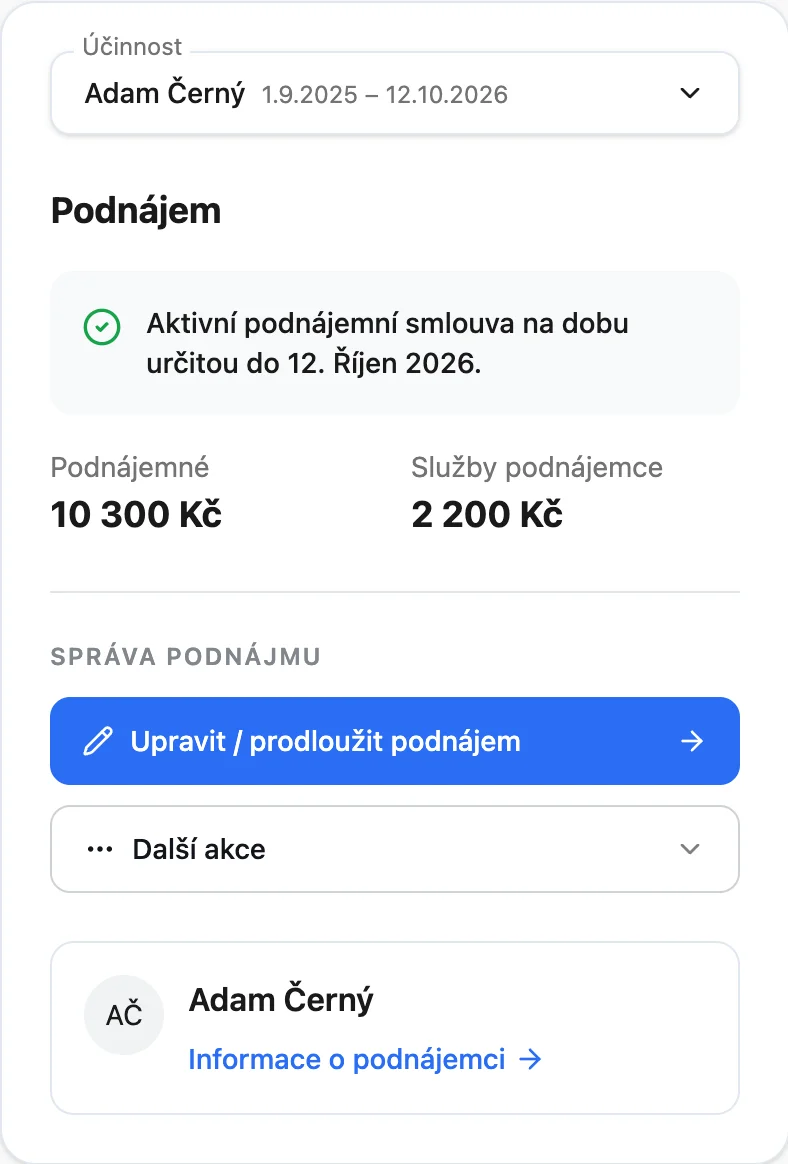
V horním menu klikněte na Nemovitosti, v seznamu na adresu bytu a otevřete záložku Podnájem. Vlevo v kartě Podnájem je pod nadpisem Správa podnájmu modré tlačítko Upravit / prodloužit podnájem s ikonou tužky. Má-li podnájem zadanou výpověď a ještě žádný navazující podnájem, najdete ho v menu Další akce pod modrým tlačítkem.
 (zobrazí obrázek v plné velikosti)
Jak změnu naplánovat
-
Klikněte na Upravit / prodloužit podnájem
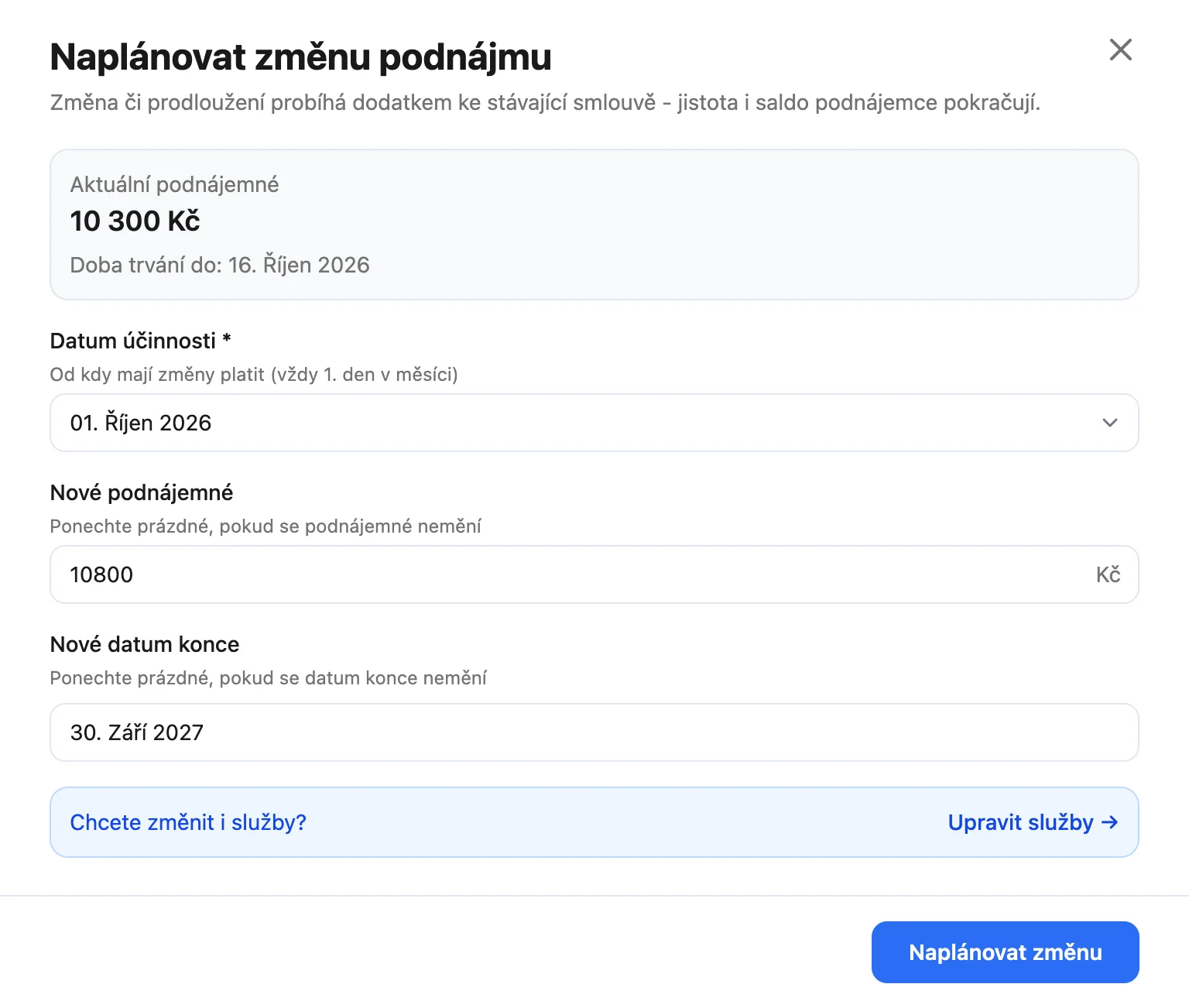
Otevře se okno Naplánovat změnu podnájmu. Nahoře v rámečku je Aktuální podnájemné a doba, na kterou je smlouva sjednaná.
-
Vyberte datum účinnosti
Změna platí vždy od 1. dne měsíce, nejdřív od příštího měsíce. V poli Datum účinnosti vyberete jeden z nejbližších dvanácti měsíců, předvyplněný je příští měsíc.
-
Zadejte nové podnájemné
Pole Nové podnájemné je předvyplněné současným podnájemným. Přepište ho na částku bez služeb podle dodatku. Když se podnájemné nemění, nechte ho, jak je.
-
Zadejte nové datum konce
Do pole Nové datum konce zadejte konec smlouvy po změně. Když konec neměníte, nechte pole prázdné a smlouva skončí v původní den.
Zákon stanoví, že podnájem skončí nejpozději s nájmem (§ 2278 zákona č. 89/2012 Sb., občanský zákoník). Do kdy máte nájem s majitelem, ukazuje seznam nemovitostí pod jménem majitele.
-
Klikněte na Naplánovat změnu
Příklad na obrázku: smlouva končí 16. října 2026. Dodatek ji od 1. října prodlužuje do 30. září 2027, kdy končí i nájem s majitelem. Podnájemné zvyšuje z 10 300 Kč na 10 800 Kč.
 (zobrazí obrázek v plné velikosti)
Prodloužení do 30. září 2027 s podnájemným 10 800 Kč
Když změna mění podnájemné nebo konec smlouvy, otevře se po kliknutí místo zavření okno Změna uložena s otázkou, jestli k ní chcete vygenerovat dodatek ke smlouvě. Vypíše, co se mění, s původní a novou hodnotou. Vygenerovat dodatek ho uloží do Dokumentů bytu, Teď ne okno zavře a změna zůstane uložená i bez dodatku. Jak dodatek vypadá a jak ho vygenerovat později, popisuje návod Generování smluv a dodatků do PDF.
 (zobrazí obrázek v plné velikosti)
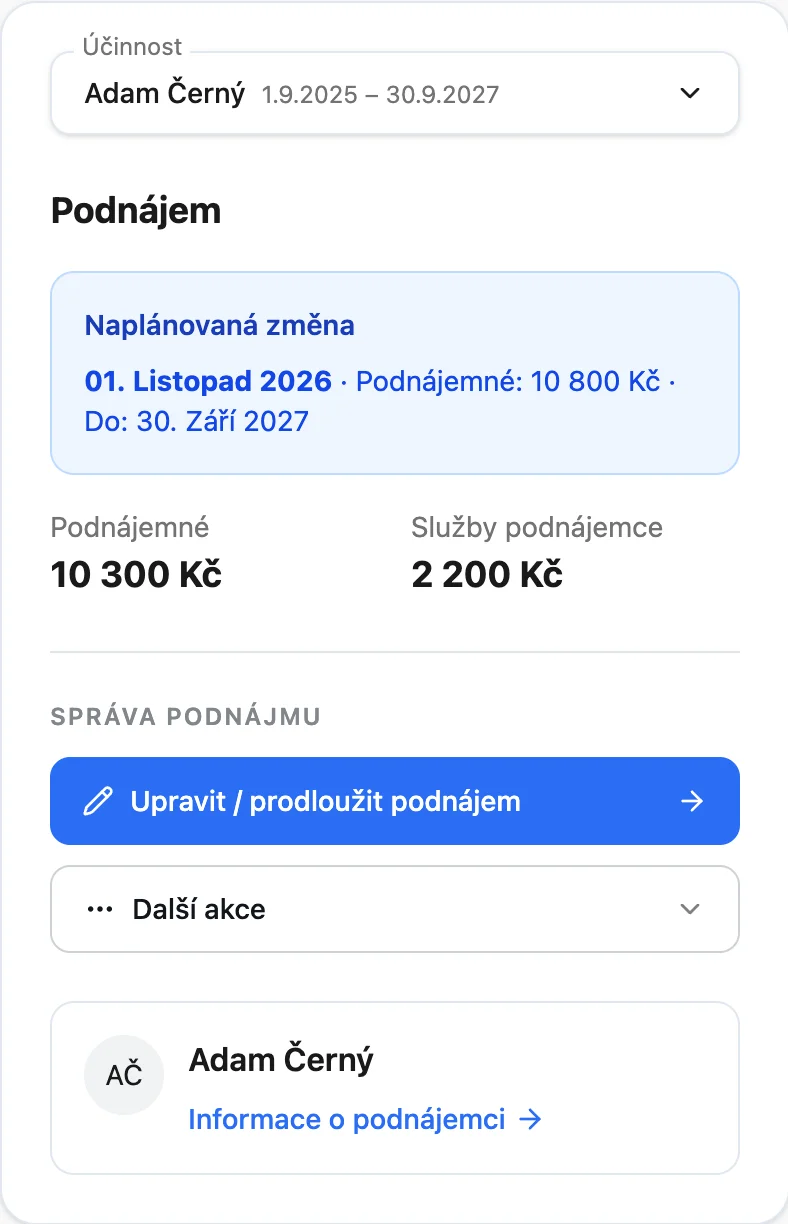
Částky pod rámečkem ukazují podmínky, které platí dnes. Nové podnájemné se tam objeví od data účinnosti.
Kdy se změna projeví v předpisech
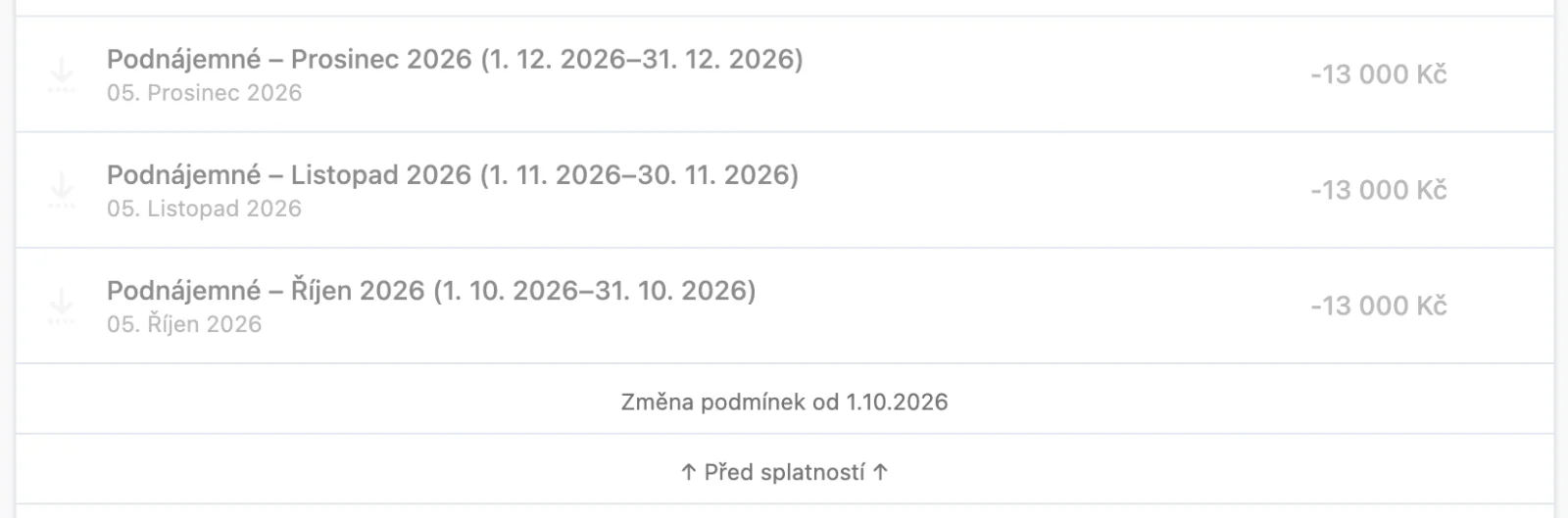
Předpis podnájemného aplikace vystavuje v den jeho splatnosti, ve výchozím nastavení 20. dne předchozího měsíce. Předpis za první měsíc s novými podmínkami tak vzniká ještě před datem účinnosti, a přesto už s novým podnájemným. Na kontě podnájmu to vidíte hned po uložení. Náhled předpisů nad oddělovačem ↑ Před splatností ↑ ukazuje od data účinnosti novou částku a řádek Změna podmínek od.
 (zobrazí obrázek v plné velikosti)
Podnájem na obrázku má splatnost 5. dne měsíce. Předpis na říjen tedy ještě nevznikl. Vznikne 5. října, už s novou částkou 13 000 Kč: 10 800 Kč podnájemné a 2 200 Kč zálohy na služby.
Od stejného měsíce se z nového podnájemného počítá i vaše provize a platba majiteli. Majitel dostává podnájemné snížené o provizi a k tomu zálohy na služby, které mu patří. Jak peníze mezi podnájemcem, vámi a majitelem tečou, vysvětluje návod Začínáme s Bytorentem.
Co se stane po uložení
- Ve výběru Účinnost nahoře na kartě přibude nová verze podnájmu se štítkem plánovaná.
- 30 dní před datem účinnosti aplikace připraví e-mail Oznámení o změně podnájmu s datem účinnosti, novým podnájemným a koncem smlouvy. Je-li do data účinnosti méně dní, připraví ho v noci po uložení. Zatím ho ale dostanou uživatelé vašeho účtu, ne podnájemce.
- V seznamu nemovitostí se pod řádkem bytu objeví řádek Nadcházející podnájem se štítkem Naplánováno, viz návod Seznam nemovitostí a barevné sekce.
- Dashboard přestane u podnájmu ukazovat upozornění Končící podnájem, viz Upozornění na dashboardu.
- V noci na 1. den měsíce účinnosti se změna stane platnou verzí podnájmu. Na kontě zůstane oddělovač Změna podmínek od a starší předpisy zůstanou podle původních podmínek, viz Změna podmínek na kontě.
Změna záloh na služby
Zálohy na služby dodatek podnájmu nemění. Mají vlastní předpis služeb s datem účinnosti na záložce Služby v detailu bytu. Jak ho změnit, popisuje návod Předpis služeb a komu zálohy patří. Odkaz Upravit služby → v okně změny podnájmu otevře místo něj okno Nový rozpis služeb. Změnu podnájmu proto uložte dřív.
Úprava a zrušení naplánované změny
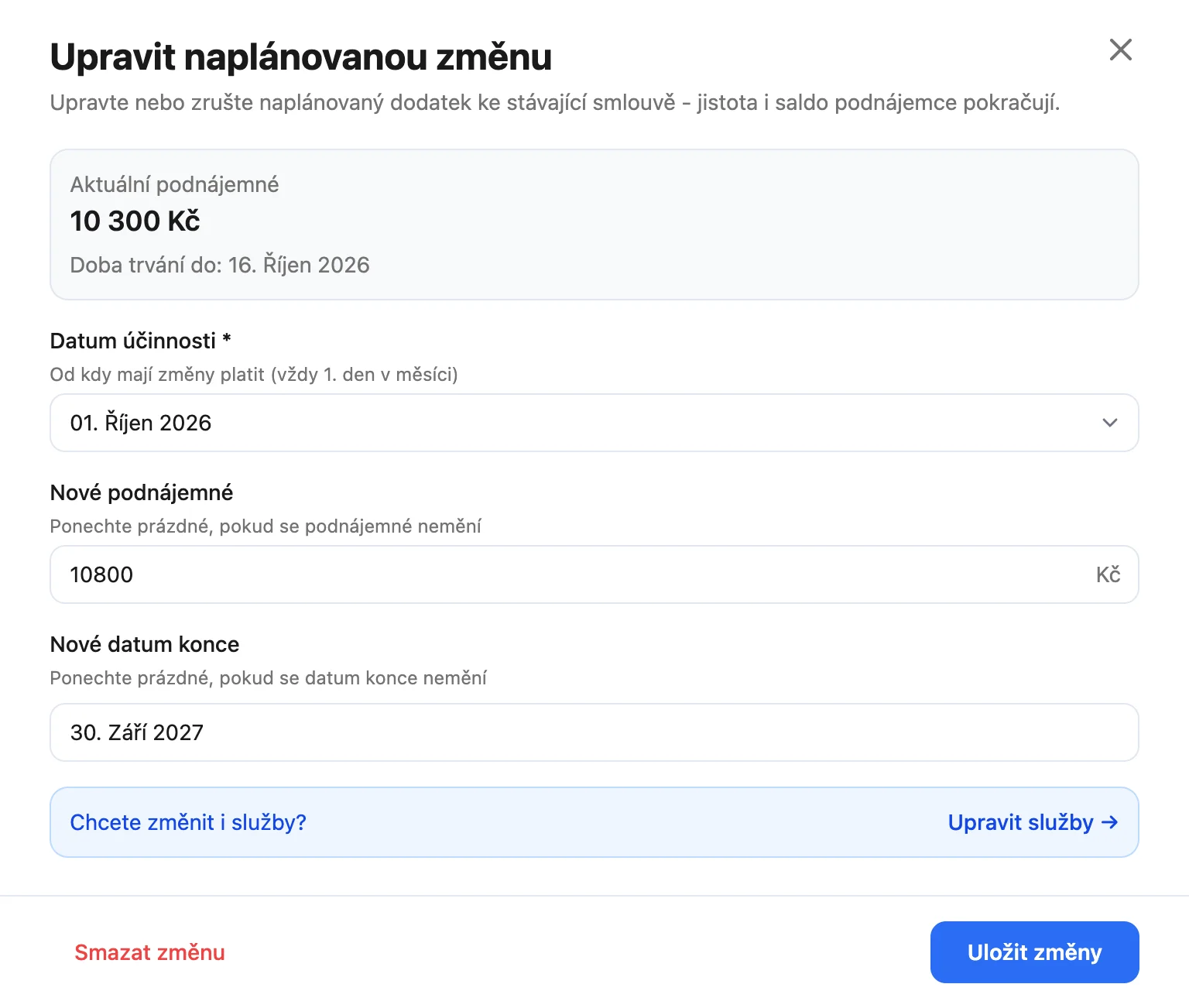
Dokud změna nezačne platit, můžete ji upravit. Klikněte na kartě podnájmu na rámeček Naplánovaná změna nebo na Upravit / prodloužit podnájem. Otevře se okno Upravit naplánovanou změnu s uloženými údaji.
 (zobrazí obrázek v plné velikosti)
- Jiné datum, částka nebo konec: změňte je a klikněte na Uložit změny. Dodatek k upravené změně aplikace sama nenabídne, vygenerujete ho na kartě podnájmu položkou Vygenerovat dokument v menu Další akce.
- Zrušení: klikněte vlevo dole na Smazat změnu a potvrďte dotaz „Opravdu zrušit naplánovanou změnu?“. Podnájem pak běží dál podle současných podmínek.
Je-li ke smlouvě už vystavený dodatek, okno to nad tlačítky připomene rámečkem K této smlouvě je už vystavený dodatek. Po smazání změny dodatek zůstane v Dokumentech bytu a přestane smlouvě odpovídat. Smažte ho tam, nebo k nové změně vystavte nový.
Předpis, který už podle naplánované změny vznikl, úprava ani zrušení nepřepočítá. Změnu, která už platí, upravit nejde. Další dodatek zapíšete jako novou změnu.
Co dál
- Podnájemce místo prodloužení odchází? Postup popisuje návod Výpověď podnájmu a co se stane s předpisy.
- Jak číst konto podnájmu po změně podmínek, vysvětluje návod Konto podnájmu, saldo a kdo dluží.