Co si připravit
Kroky jdou jen v tomto pořadí. Podnájem sjednáte až v bytě s nájmem a nájem až ve chvíli, kdy má byt majitele a služby. Než začnete, mějte po ruce:
- byt: adresu, dispozici, podlaží a číslo bytu,
- majitele: jméno a příjmení, pro smlouvu i rodné číslo, u firmy také název, IČO a DIČ,
- služby: zálohy, které platí podnájemce, a kolik z nich náleží majiteli,
- nájemní smlouvu s majitelem: začátek a konec, provizi a číslo účtu majitele,
- podnájemce: jméno, příjmení a e-mail,
- podnájemní smlouvu: začátek a konec, podnájemné bez služeb a jistotu.
Postup si můžete nejdřív projít nanečisto v demo účtu.
Přidejte byt
-
Otevřete okno Nový byt
V horním menu klikněte na Nemovitosti a vpravo nahoře na Přidat nemovitost. V prázdném účtu je uprostřed stránky tlačítko Přidat první nemovitost.
-
Zvolte Byt, nebo Dům
Přepínač je nahoře v okně. Dům použijte pro rodinný dům, který pronajímáte celý. Byty v bytovém domě zadejte každý zvlášť jako Byt. Typ zvolte dřív, než začnete vyplňovat, přepnutím se formulář vyprázdní.
-
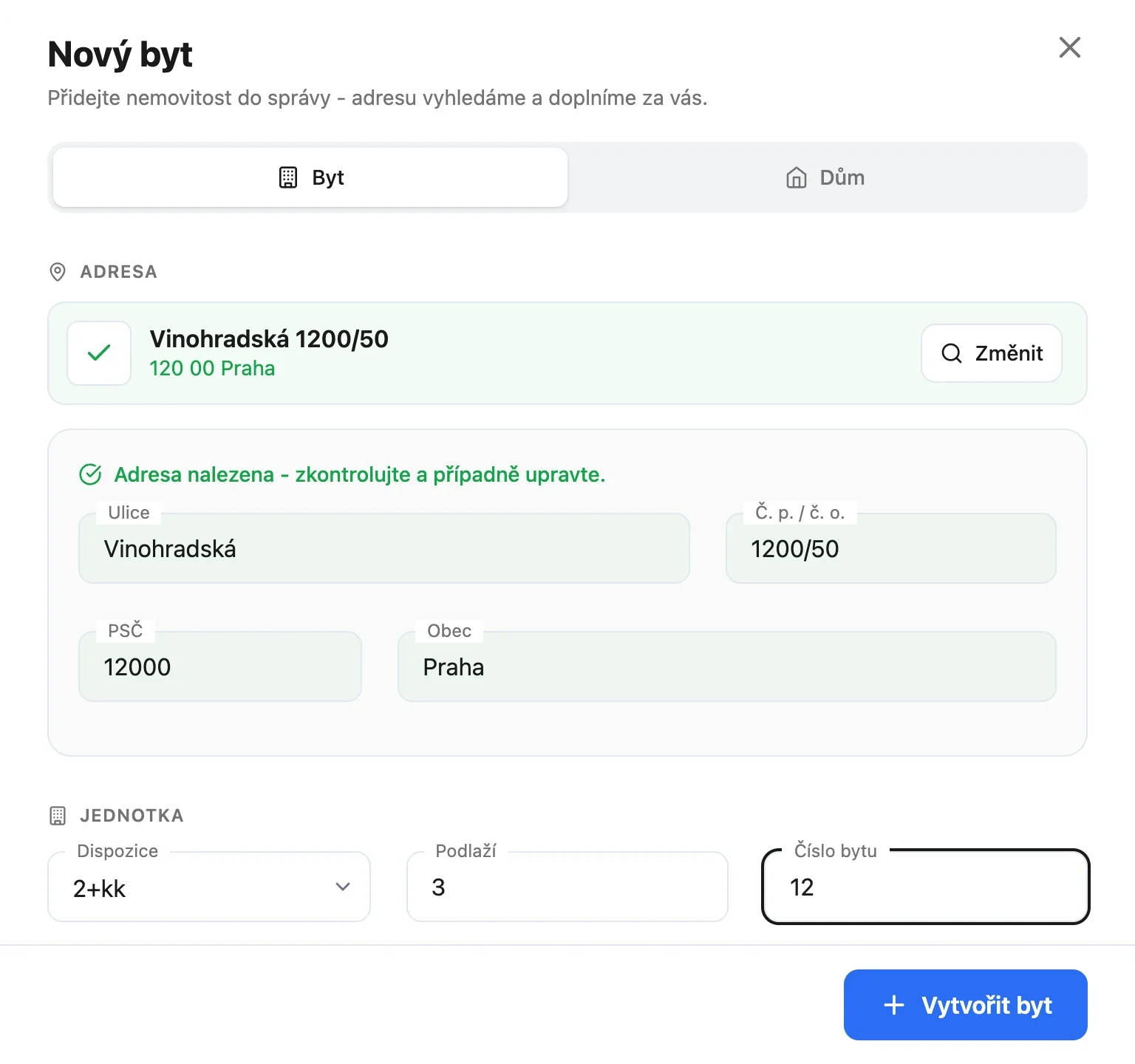
Vyhledejte adresu
Začněte psát ulici a obec a vyberte adresu z nabídky. Aplikace doplní ulici, číslo popisné, PSČ a obec, vy je jen zkontrolujete. Když adresu nenajde, klikněte na Nebo zadat ručně.
Když se pod polem objeví hláška Našeptávač adres je teď nedostupný, vyhledávání adres zrovna nefunguje. Klikněte v ní na Zadat ručně a pole adresy vyplňte sami. Adresa napsaná jen do vyhledávání se neuloží: po kliknutí na Vytvořit byt se okno vrátí s otevřenými poli adresy a ukáže, co v nich chybí. Stejné vyhledávání mají i okna majitele a podnájemce.
-
Doplňte jednotku a uložte
Vyberte Dispozici a vyplňte Podlaží a Číslo bytu, obojí celým číslem (přízemí je 0). Všechna pole v okně jsou povinná, u domu se místo jednotky vyplňuje jen dispozice. Pak klikněte na Vytvořit byt.
 (zobrazí obrázek v plné velikosti)
Okno Nový byt s nalezenou adresou
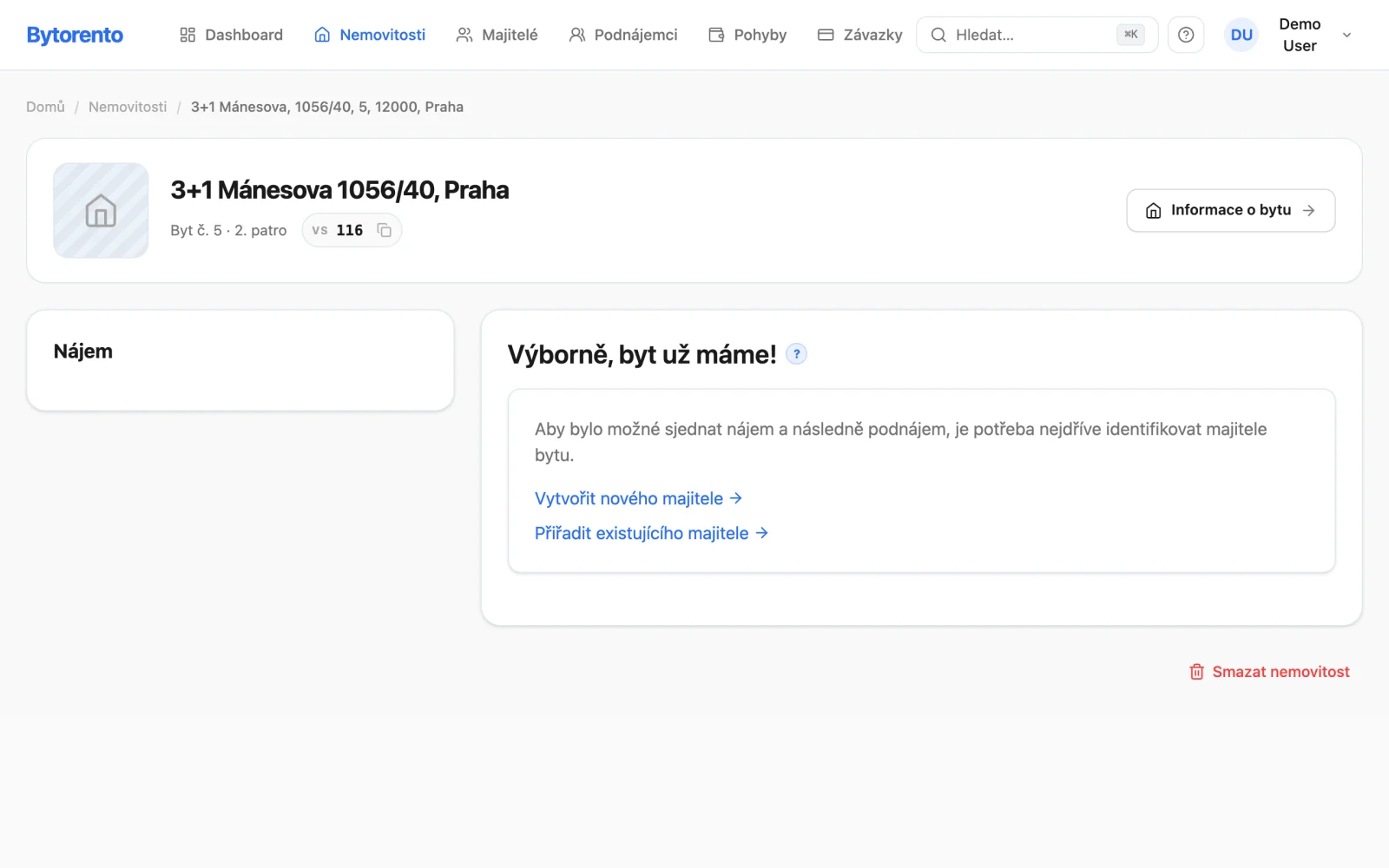
Aplikace otevře detail nového bytu. Vpravo na něm je vždy karta s dalším krokem, teď Výborně, byt už máme! Otazník vedle jejího nadpisu otevře nápovědu přímo k tomuto kroku. Podlahovou plochu a typ vlastnictví doplníte později tlačítkem Informace o bytu v hlavičce, jak popisuje návod Informace o bytu: parametry, kontakty a poznámky.
 (zobrazí obrázek v plné velikosti)
Zadejte majitele
Na kartě Výborně, byt už máme! zvolte jednu ze dvou cest:
- Přiřadit existujícího majitele, když už ho v aplikaci máte, třeba s jiným bytem. Najděte ho podle jména, IČO nebo adresy a klikněte na něj.
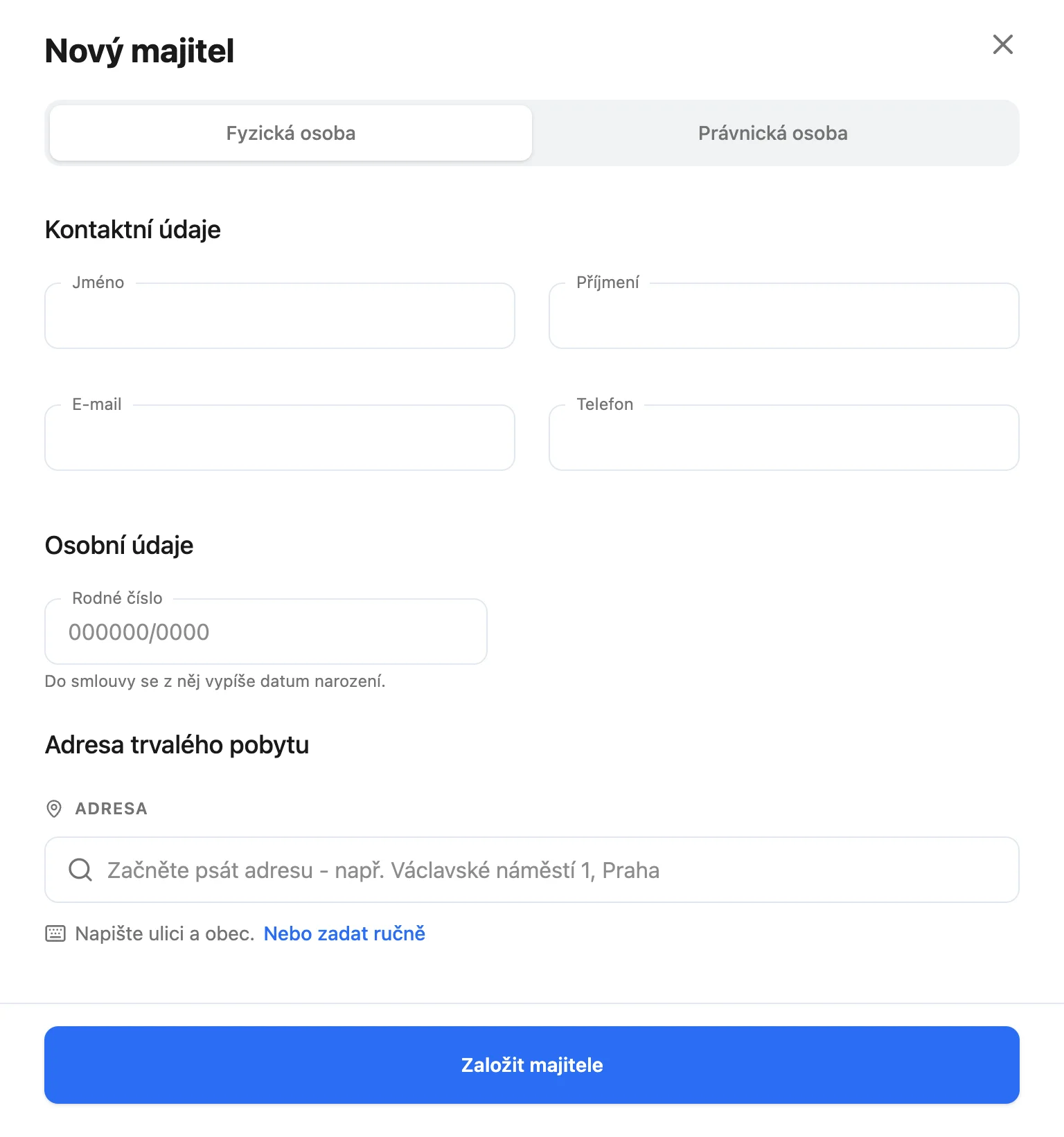
- Vytvořit nového majitele otevře okno Nový majitel.
V okně nového majitele nejdřív zvolte Fyzická osoba, nebo Právnická osoba, přepnutím se formulář vyprázdní. U fyzické osoby jsou povinné jen Jméno a Příjmení. Nepovinné Rodné číslo v části Osobní údaje se hodí pro smlouvu: aplikace z něj vypíše datum narození. U právnické osoby vyplníte jméno a příjmení zástupce a k tomu Název firmy, IČO a DIČ. E-mail, telefon a adresa jsou nepovinné. Uložte tlačítkem Založit majitele.
 (zobrazí obrázek v plné velikosti)
Nastavte služby
Karta Skvěle, máme byt a známe majitele! vede na Nastavit služby. Otevře se okno Nový rozpis služeb s prázdnou tabulkou. Co do ní zadáte, je předpis služeb: podle něj aplikace podnájemci předepisuje zálohy a majiteli posílá jeho část.
-
Přidejte služby
V řádku Přidat službu... vyberte službu, například Topení nebo Voda. Názvy služeb jsou pevné a každou přidáte jen jednou. Co v seznamu chybí, zadejte jako Ostatní nebo Jiné.
-
Vyplňte částky
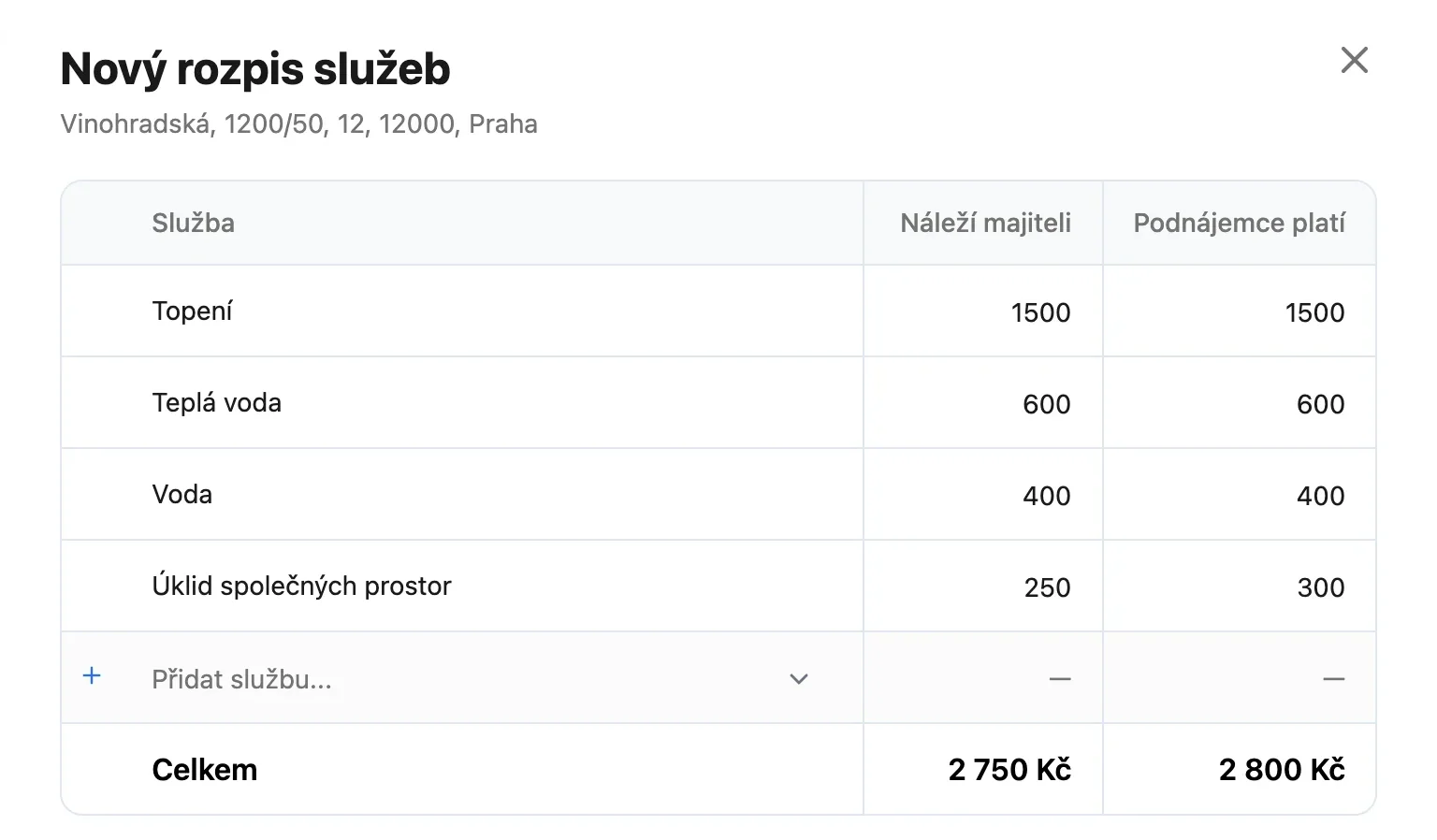
Do sloupce Náleží majiteli zadejte, kolik ze zálohy pošlete majiteli. Do sloupce Podnájemce platí zálohu, kterou vybíráte od podnájemce. Částka pro majitele se sama předvyplní i podnájemci, dokud ji tam nepřepíšete. Podnájemce nesmí platit méně, než náleží majiteli. Službu, kterou zajišťujete sami, zadejte majiteli s nulou.
-
Zkontrolujte měsíc účinnosti
Datum účinnosti změn je předvyplněné na příští měsíc a služby platí od jeho prvního dne. Začíná-li podnájem dřív, zvolte měsíc jeho začátku. Jinak by první předpis vznikl bez záloh a služby přidané později se do něj už nepromítnou.
-
Uložte předpis
Klikněte na Uložit.
 (zobrazí obrázek v plné velikosti)
Předpis služeb, na úklidu zůstává správci 50 Kč
V příkladu na obrázku platí podnájemce za úklid 300 Kč a majiteli z toho náleží 250 Kč. Rozdíl 50 Kč zůstává vám. Předpis služeb pak najdete na záložce Služby v detailu bytu, kde ho můžete i změnit. Komu která záloha patří a proč služby rozepsat jednotlivě, vysvětluje návod Předpis služeb a komu zálohy patří.
Sjednejte nájem s majitelem
Nájem je vaše smlouva s majitelem. Na kartě Skvěle, máme služby! Nyní sjednejte nájem. klikněte na Sjednat nájem. Průvodce Nový nájem má šest kroků. K hotovému kroku se vrátíte tlačítkem Zpět nebo kliknutím na jeho kolečko se zaškrtnutím nahoře. Když průvodce zavřete, vyplněné údaje zůstanou uložené a po dalším kliknutí na Sjednat nájem na ně navážete.
-
Doba trvání
Do pole Účinnost od zadejte den, od kterého byt spravujete, a do pole Účinnost do den, kdy nájem končí. Obě jsou povinná, nájem na dobu neurčitou aplikace nesjednává. Konec je předvyplněný na rok dopředu, upravte ho podle smlouvy.
-
Výše provize
Procentuální část provize se počítá z podnájemného bez služeb, Fixní část provize je pevná částka za měsíc. Vyplnit můžete jednu i obě, sečtou se. Předvyplněno je 10 % a 0 Kč. Jak se z provize počítá platba majiteli, ukáže kalkulačka v návodu Začínáme s Bytorentem.
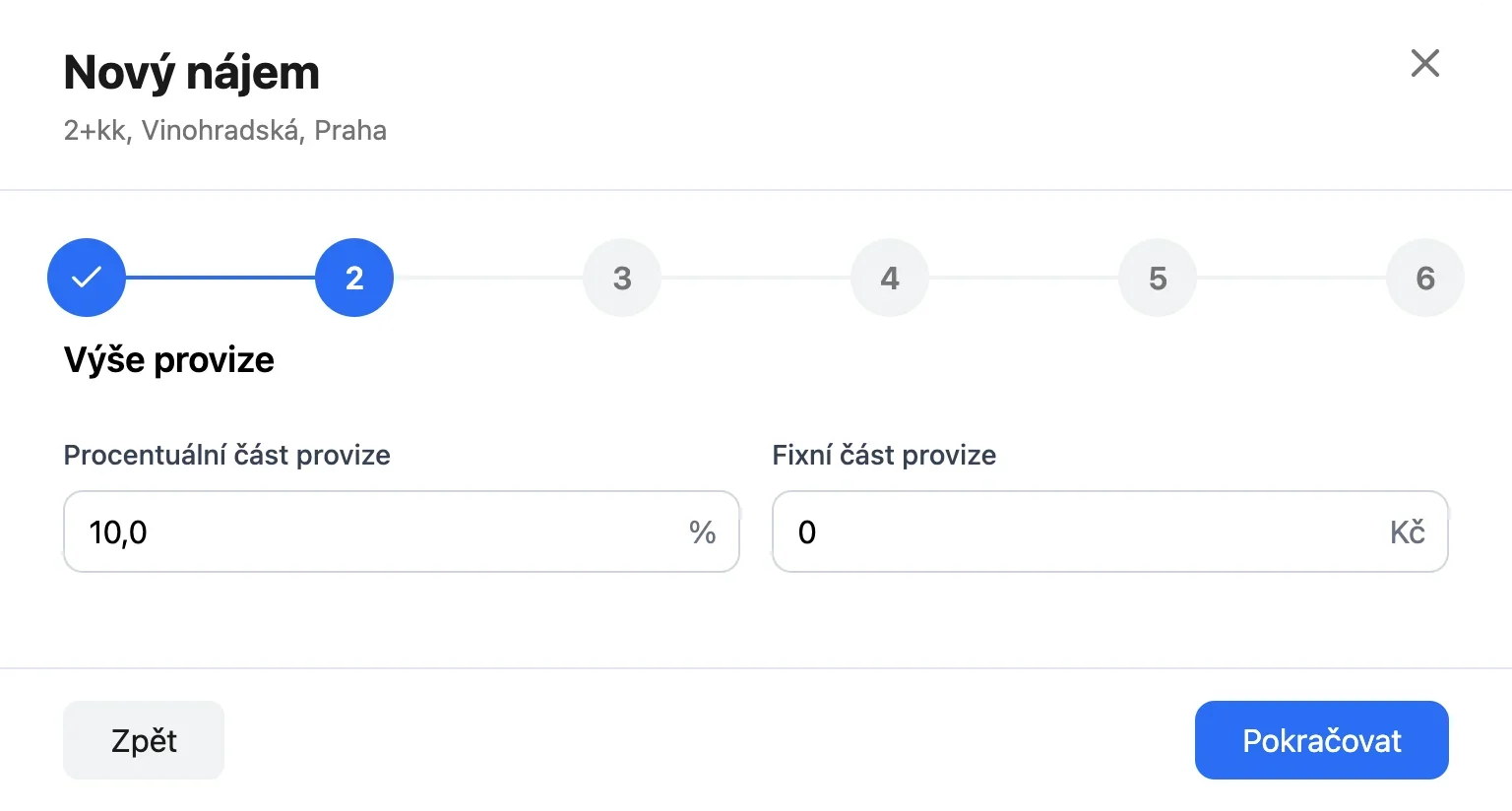 (zobrazí obrázek v plné velikosti)
Druhý krok průvodce nájmem -
Platební údaje
Zadejte Číslo účtu majitele ve tvaru číslo/kód banky. Na tento účet majiteli posíláte nájemné. Aplikace číslo zkontroluje, s překlepem nepůjde pokračovat. VS nájmu, tedy variabilní symbol, přidělí aplikace sama.
-
Úhrada nájemného
Určuje, kdy je nájemné majiteli splatné. Výchozí nastavení Aktuální měsíc a 1. den v měsíci znamená, že nájemné za říjen je splatné 1. října. S volbou Následující měsíc a 15. dnem je nájemné za říjen splatné 15. listopadu.
Podle tohoto nastavení aplikace chystá závazky vůči majiteli a stejnou splatnost vytiskne do nájemní smlouvy. Po uložení nájmu ho v aplikaci nezměníte.
-
Co když bude neobsazený?
Tady nastavíte, kolik majiteli posíláte, když byt mezi dvěma podnájmy zůstane prázdný: Část předepsaných služeb v procentech a Část posledního podnájemného, 100 %, 50 %, nebo 0 %. Obě hodnoty opište z nájemní smlouvy. Před prvním podnájmem se nepoužijí.
-
Další ujednání
Vlastní body smlouvy můžete přidat tlačítkem + Přidat ujednání, není to povinné. Nájem uložíte tlačítkem Pokračovat.
Aplikace otevře stránku nájmu na záložce Nájem a nabídne okno Vygenerovat dokument s nájemní smlouvou. Vygenerujte ji hned podle návodu Generování smluv a dodatků do PDF, nebo okno zavřete tlačítkem Zrušit.
Vyberte podnájemce
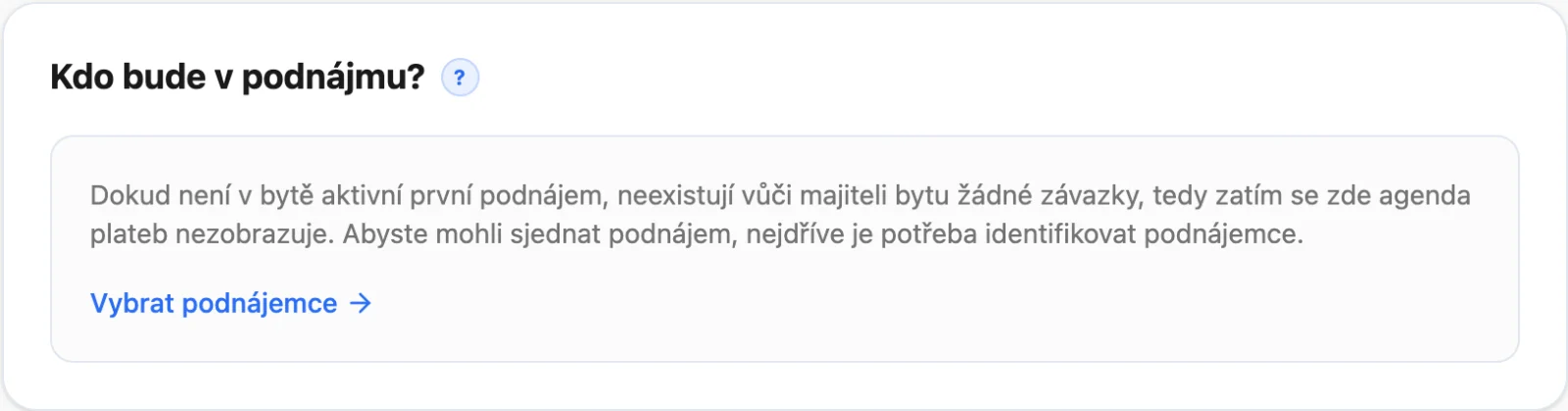
Na stránce nájmu je karta Kdo bude v podnájmu? Klikněte na Vybrat podnájemce.
 (zobrazí obrázek v plné velikosti)
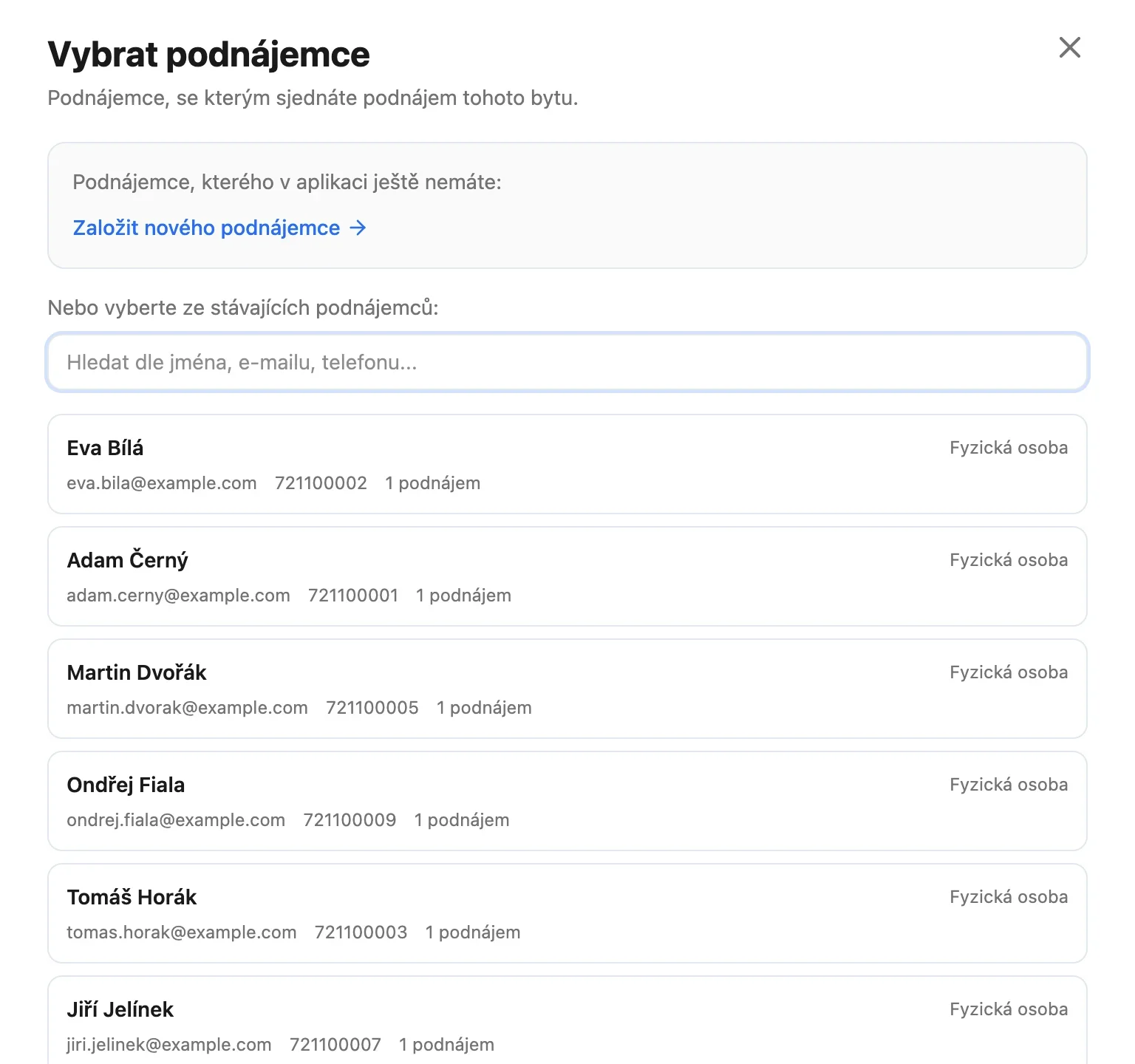
V okně Vybrat podnájemce klikněte na podnájemce, kterého už v aplikaci máte. Hledat můžete podle jména, e-mailu nebo telefonu. Nového přidáte odkazem Založit nového podnájemce.
 (zobrazí obrázek v plné velikosti)
U nového podnájemce nejdřív zvolte Fyzická osoba, nebo Právnická osoba. Povinné jsou Jméno, Příjmení a E-mail, u firmy i Název společnosti. Uložte tlačítkem Vytvořit podnájemce.
Stránka pak ukáže kartu Už zbývá jen sjednat podnájem! Omylem vybraného podnájemce z bytu odeberete odkazem Smazat podnájemce, v evidenci podnájemců zůstane.
Sjednejte podnájem
Podnájem je vaše smlouva s podnájemcem. Klikněte na Sjednat podnájem, průvodce Nový podnájem má tři kroky.
-
Doba trvání
Zadejte Účinnost od a Účinnost do, obě jsou povinná. Konec je předvyplněný na rok dopředu, nejpozději ke konci nájmu s majitelem. Podnájem může začít kterýkoli den, ale jen v době nájmu s majitelem, a Účinnost do nesmí být po konci nájmu. Když k datu začátku nejsou nastavené služby, průvodce vás upozorní.
Zákon stanoví, že podnájem lze zřídit jen na dobu nájmu a k jinému ujednání se nepřihlíží (§ 2215 odst. 3 občanského zákoníku).
-
Jistota, podnájemné a splatnost
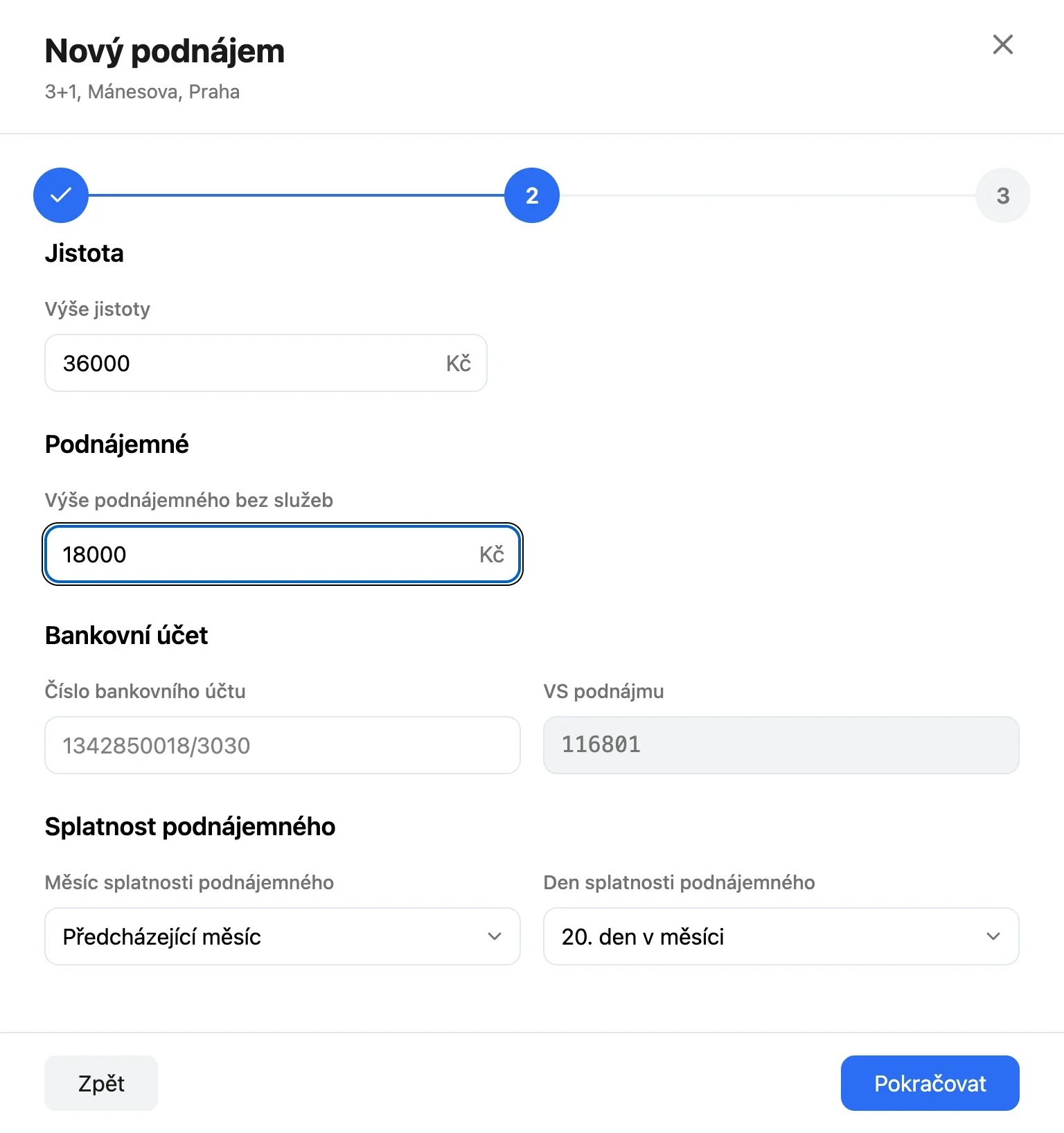
Zadejte Výši jistoty a Výši podnájemného bez služeb. Jistota je nepovinná, podnájemné povinné. Zálohy na služby k němu aplikace připočte sama podle předpisu služeb.
Číslo bankovního účtu podnájemce je nepovinné. Použije se, když mu budete vracet peníze příkazem do Fio, například přeplatek. VS podnájmu přidělí aplikace. Podnájemce ho uvádí u plateb a aplikace podle něj platby páruje.
Výchozí splatnost je Předcházející měsíc a 20. den v měsíci: podnájemné za říjen je splatné do 20. září. S volbou Aktuální měsíc a 5. dnem je podnájemné za říjen splatné do 5. října, s volbou Následující měsíc do 5. listopadu.
Podle tohoto nastavení aplikace vystavuje předpisy podnájemci a stejnou splatnost vytiskne do podnájemní smlouvy. Po uložení podnájmu ho v aplikaci nezměníte.
Začíná-li podnájem jiný den než prvního, průvodce ukáže i částku prvního předpisu. Aplikace ho krátí podle zbývajících dní a měsíc počítá jako 30 dní: podnájemce, který nastoupí 16. dne, zaplatí za první měsíc polovinu. Další měsíce jsou celé.
 (zobrazí obrázek v plné velikosti)
Druhý krok průvodce podnájmem -
Další ujednání
Volitelná ujednání přidáte tlačítkem + Přidat ujednání. Podnájem uložíte tlačítkem Vytvořit podnájem.
Co se stane po uložení podnájmu
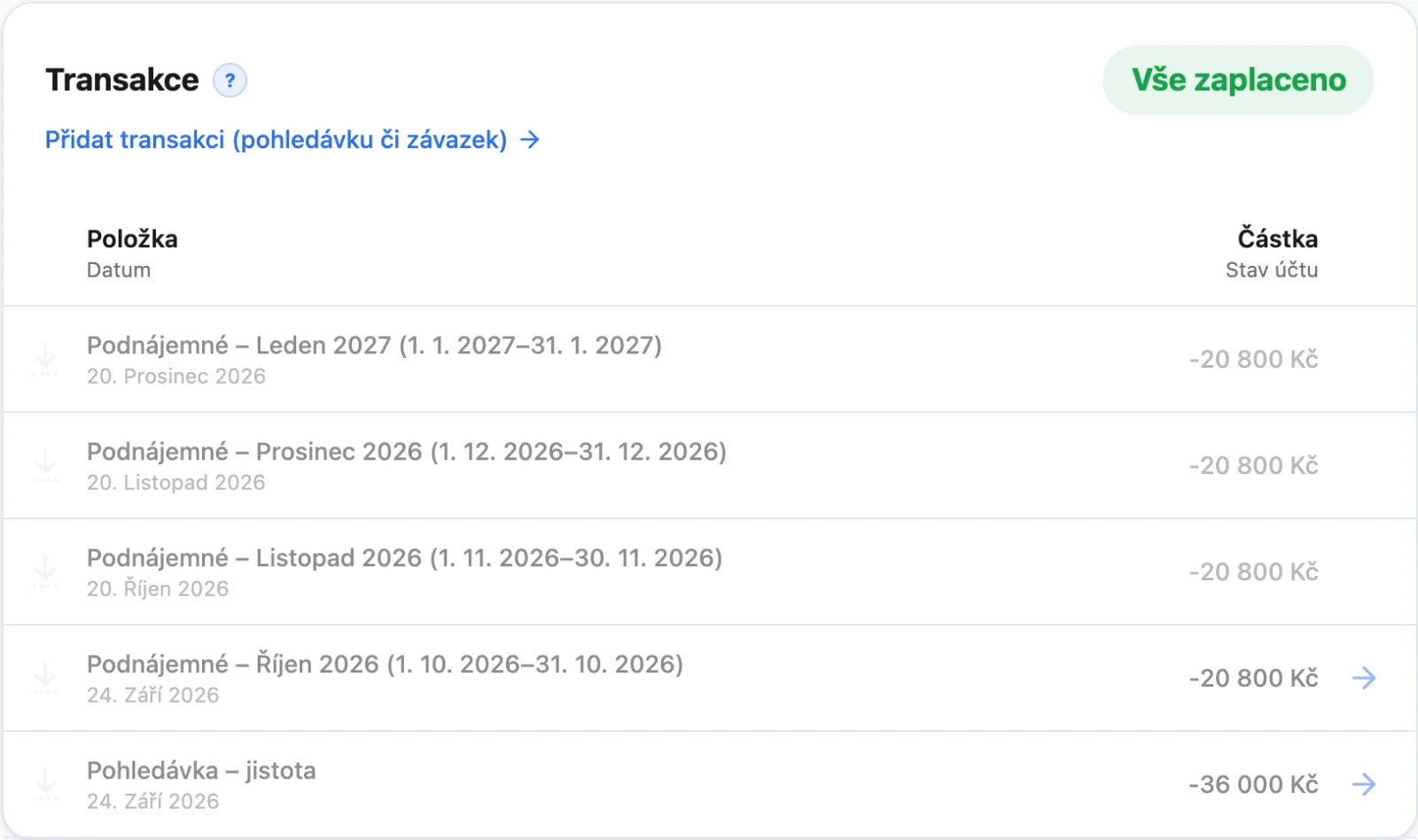
Aplikace otevře detail podnájmu a nabídne okno Vygenerovat dokument s podnájemní smlouvou. Když ji zatím nechcete, zavřete ho tlačítkem Zrušit. Na kontě podnájmu v části Transakce hned uvidíte:
- Pohledávku na jistotu se splatností následující den.
- Předpisy podnájemného, jejichž splatnost už nastala, také se splatností následující den, aby nebyly hned po splatnosti.
- Budoucí předpisy jako světlé řádky. Aplikace je vystaví sama, každý v den jeho splatnosti.
 (zobrazí obrázek v plné velikosti)
V příkladu na obrázku je podnájem od 1. října uložený 23. září. Splatnost předpisu za říjen, 20. září, už uplynula, proto ho aplikace vystavila hned se splatností 24. září, stejně jako jistotu 36 000 Kč. Předpis za měsíc je 20 800 Kč: podnájemné 18 000 Kč a zálohy na služby 2 800 Kč. Do salda se obě položky započítají až v den splatnosti, proto konto zatím ukazuje Vše zaplaceno.
Zadáváte podnájem, který začal už před několika měsíci? Co udělat s předpisy za uplynulé měsíce, popisuje část Podnájem zadaný pozdě v návodu Jak upravit saldo podnájmu.
Co dál
Smlouvu s majitelem i s podnájemcem vygenerujete do PDF podle návodu Generování smluv a dodatků do PDF. Aby aplikace platby podnájemce poznala sama, připojte bankovní účet podle návodu Jak připojit Fio banku přes API token. Platby, které sama nespáruje, přiřadíte podle návodu Jak spárovat platbu z banky s podnájmem. Co znamenají řádky na kontě a saldo, vysvětluje návod Konto podnájmu, saldo a kdo dluží. Jak s majitelem začít spolupracovat a udržet si jeho důvěru, radí návod První majitel: rady pro začínajícího správce.