Kde panel najdete
V seznamu nemovitostí klikněte na adresu bytu. Nahoře v detailu bytu je hlavička s adresou a vpravo v ní tlačítko Informace o bytu. Hlavičku s tlačítkem mají všechny záložky bytu: Nájem, Podnájem, Služby, Pojištění i Soubory.
 (zobrazí obrázek v plné velikosti)
Co v hlavičce vidíte:
- Nadpis s dispozicí a adresou a pod ním číslo bytu, patro a podlahovou plochu. Nevyplněný údaj hlavička vynechá.
- VS - variabilní symbol podle záložky, kterou máte otevřenou. Na záložce Podnájem je to symbol podnájmu, na záložce Nájem symbol nájmu s majitelem. Na ostatních záložkách a u bytu bez nájmu je to variabilní symbol bytu. Ikonou vedle něj ho zkopírujete, třeba do e-mailu podnájemci.
- Náhled vlevo - hlavní fotka bytu. Kliknutím na něj ji vyberete nebo změníte, jak popisuje návod Fotky bytu a prohlídky.
Po kliknutí na Informace o bytu vyjede zprava panel. Zavřete ho křížkem, kliknutím mimo panel nebo klávesou Esc. Adresa stránky si otevřený panel pamatuje: po obnovení stránky se otevře znovu a odkaz na něj můžete poslat kolegovi.
Nápovědu máte i přímo v aplikaci. Ikona otazníku vpravo nahoře vedle vyhledávání, na široké obrazovce s nápisem Nápověda, otevře na každé záložce bytu boční panel s návody k obrazovce, mezi nimi i s tímto.
V demo účtu má kontakty i poznámky vyplněné byt 2+kk Ječná 30, Praha.
Parametry bytu
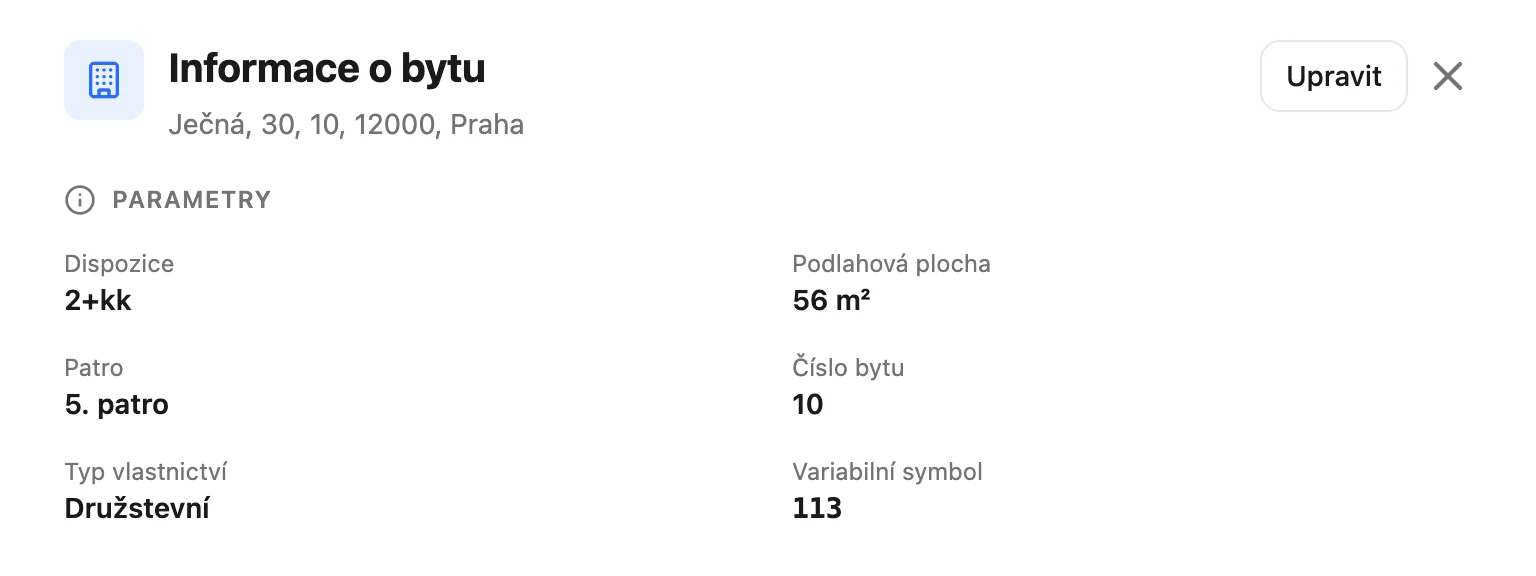
Horní část panelu shrnuje, jaký byt je. Parametry jsou u každého bytu stejné, přidat ani odebrat žádný nejde.
 (zobrazí obrázek v plné velikosti)
| Parametr | Co znamená |
|---|---|
| Dispozice | Počet pokojů a kuchyň, od 1+kk po 8+1. |
| Podlahová plocha | V celých metrech čtverečních. Ukáže se i v hlavičce bytu. |
| Patro | Číslo patra. Přízemí zadejte jako 0, panel i hlavička ho pak ukážou slovem „přízemí“. |
| Číslo bytu | Číslo bytu v domě. Dům tento parametr nemá. |
| Typ vlastnictví | Osobní, nebo Družstevní. Nový byt má osobní, dokud typ nezměníte. |
| Variabilní symbol | Číslo, které aplikace bytu přidělí při jeho založení. Změnit ho nejde. |
Kontakty k bytu
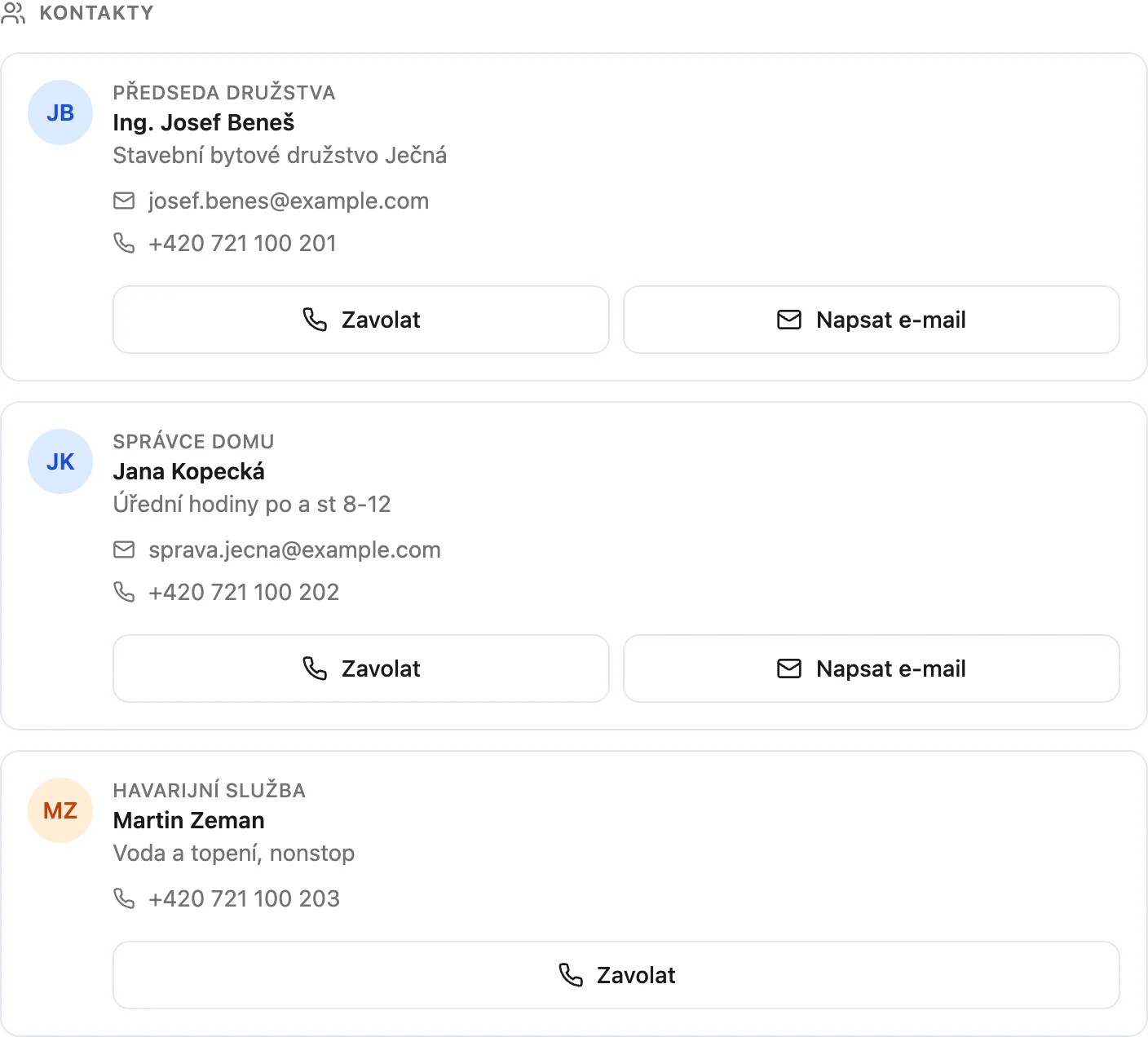
Sem patří lidé a firmy, které kolem bytu potřebujete: předseda družstva nebo společenství vlastníků, správce domu, havarijní služba, řemeslník. Majitele a podnájemce sem psát nemusíte, jejich e-maily a telefony máte v jejich detailu v menu Majitelé a Podnájemci.
 (zobrazí obrázek v plné velikosti)
U každého kontaktu vidíte roli, jméno nebo název, doplněk, e-mail a telefon. Tlačítko Zavolat spustí hovor v telefonu nebo v aplikaci pro volání, Napsat e-mail otevře novou zprávu ve vaší poště. Tlačítko se ukáže, jen když je telefon nebo e-mail vyplněný. Kontakty jsou seřazené v pořadí, v jakém jste je přidali.
Jak upravit parametry a kontakty
Parametry i kontakty upravujete najednou a ukládáte jedním tlačítkem.
-
Přepněte panel do úprav
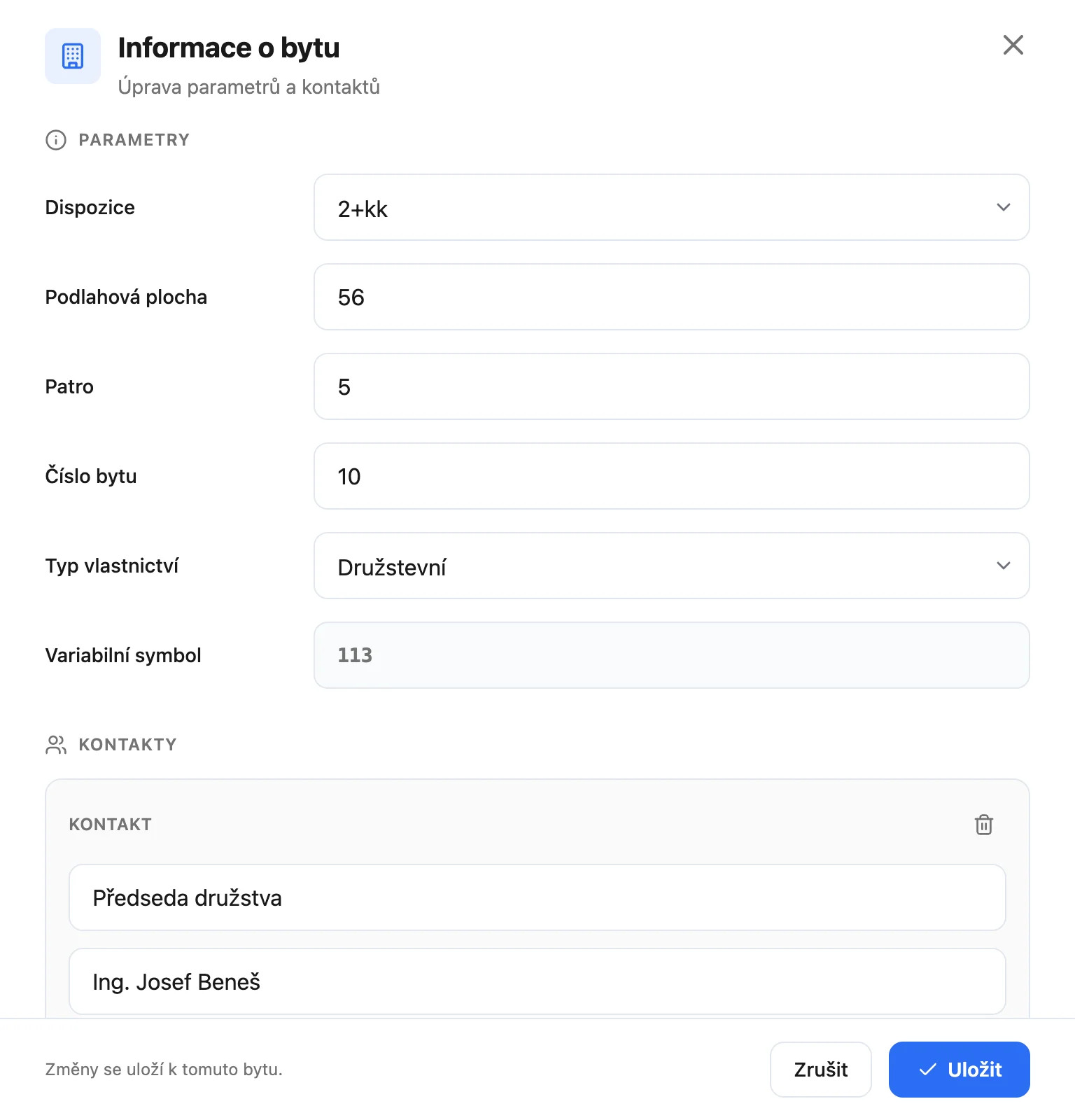
V hlavičce panelu klikněte na Upravit. Pod nadpisem se objeví „Úprava parametrů a kontaktů“ a dole tlačítka Zrušit a Uložit.
-
Změňte parametry
Dispozici a typ vlastnictví vyberte ze seznamu. Podlahovou plochu, patro a číslo bytu zadejte celým číslem. Variabilní symbol je šedý, ten změnit nejde.
-
Upravte kontakty
Údaje kontaktu přepište přímo v jeho kartě. Nový kontakt přidáte tlačítkem Přidat další kontakt pod kontakty, kontakt odeberete ikonou koše v jeho kartě. Vyplnit musíte jen Jméno nebo název, ostatní pole jsou nepovinná. Telefon zadejte s předvolbou nebo bez ní, například +420 721 100 202, aplikace přijme 9 až 15 číslic.
-
Uložte změny
Klikněte na Uložit.
 (zobrazí obrázek v plné velikosti)
Když některý údaj nesedí, třeba e-mail bez domény, neuloží se nic. Panel nahoře vypíše, co opravit, a rozepsané údaje v polích nechá. Tlačítko Zrušit nebo klávesa Esc změny zahodí, i odebrané kontakty, a panel zase ukáže uložené údaje.
Adresu bytu v panelu nezměníte. Opravíte ji v seznamu nemovitostí v nabídce u řádku bytu položkou Upravit nemovitost, jak popisuje návod Seznam nemovitostí a barevné sekce.
Poznámky k bytu
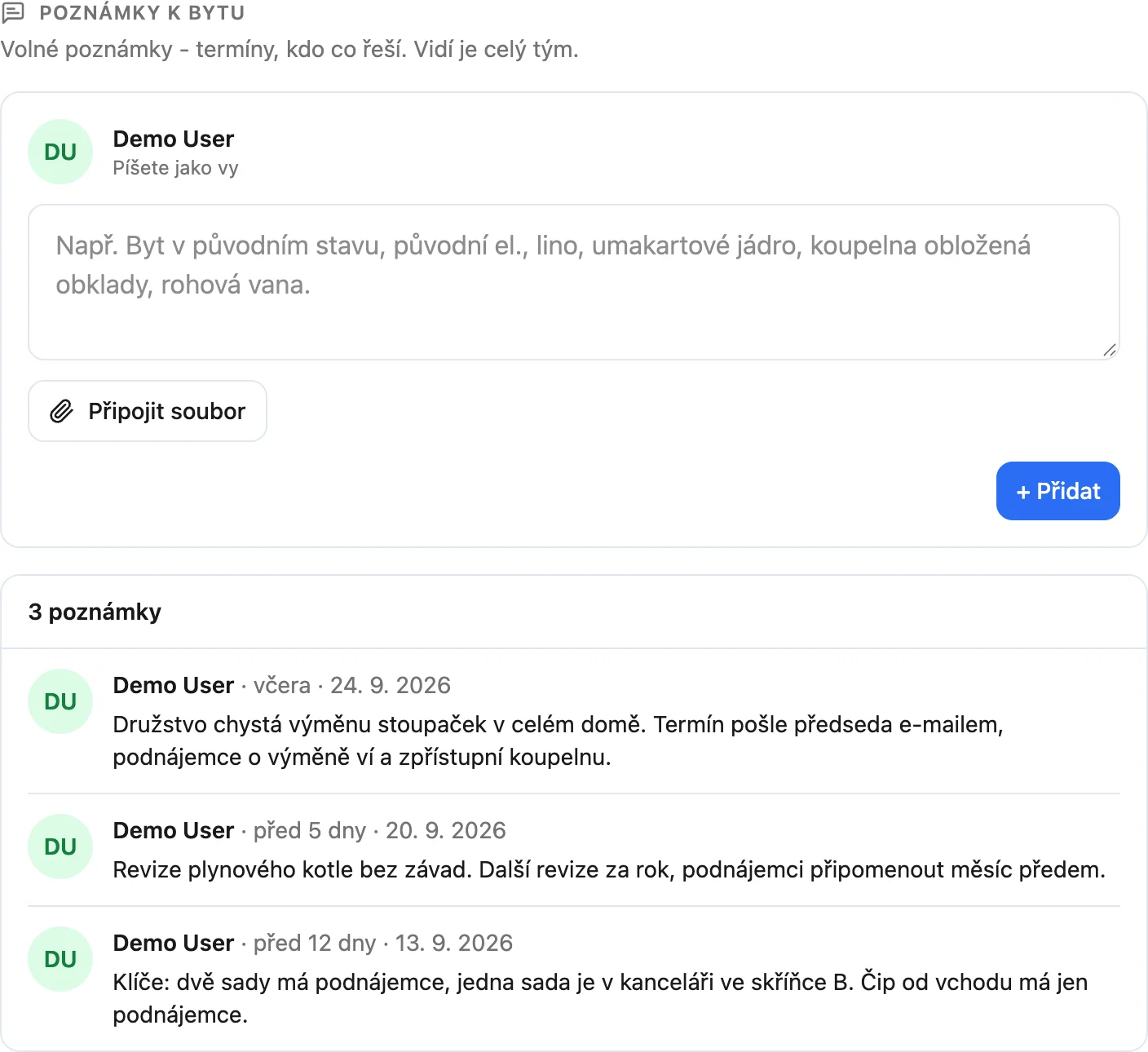
Poznámky jsou společný deník týmu k bytu: termíny, kdo co řeší, kde jsou klíče, v jakém stavu byt předáváte. Vidí je všichni uživatelé vašeho účtu. Majitel ani podnájemce do aplikace přístup nemají a poznámky se neposílají v žádném e-mailu.
 (zobrazí obrázek v plné velikosti)
-
Napište poznámku
Pole pro poznámku je v panelu hned pod kontakty, přepínat do úprav nemusíte. Nad polem je vaše jméno s „Píšete jako vy“, pod vaším jménem se poznámka i uloží. Text může mít až 10 000 znaků.
-
Připojte soubor (nepovinné)
Klikněte na Připojit soubor a vyberte fotku nebo PDF, třeba zprávu z revize. K jedné poznámce patří jeden soubor: fotka ve formátu JPEG, PNG nebo WebP, nebo PDF, nejvýš 10 MB.
-
Přidejte poznámku
Klikněte na + Přidat, nebo stiskněte Ctrl+Enter (na Macu Cmd+Enter).
Nová poznámka se objeví nahoře v seznamu, nejnovější je vždy první. Hlavička seznamu ukazuje, kolik poznámek byt má. U každé vidíte autora, kdy ji napsal, například „před 5 dny“, a datum. Připojená fotka se ukáže jako náhled a po kliknutí se otevře v nové kartě, PDF si stáhnete kliknutím na jeho název. Soubor zůstává jen u poznámky, na záložce Soubory ho nenajdete.
Poznámka k bytu není totéž co interní poznámka u ruční pohledávky nebo závazku. Ta patří k jedné položce na kontě a vysvětluje, proč položka vznikla, jak popisuje návod Jak upravit saldo podnájmu.
Co dál
- Byt teprve přidáváte? Postup od adresy po první podnájem najdete v návodu Jak přidat byt a sjednat první podnájem.
- Hledáte byt, který potřebuje pozornost? Poradí návod Seznam nemovitostí a barevné sekce.
- Chcete vědět, kolik podnájemce dluží? Otevřete záložku Podnájem, jak konto číst, vysvětluje návod Konto podnájmu, saldo a kdo dluží.