Kde soubory najdete
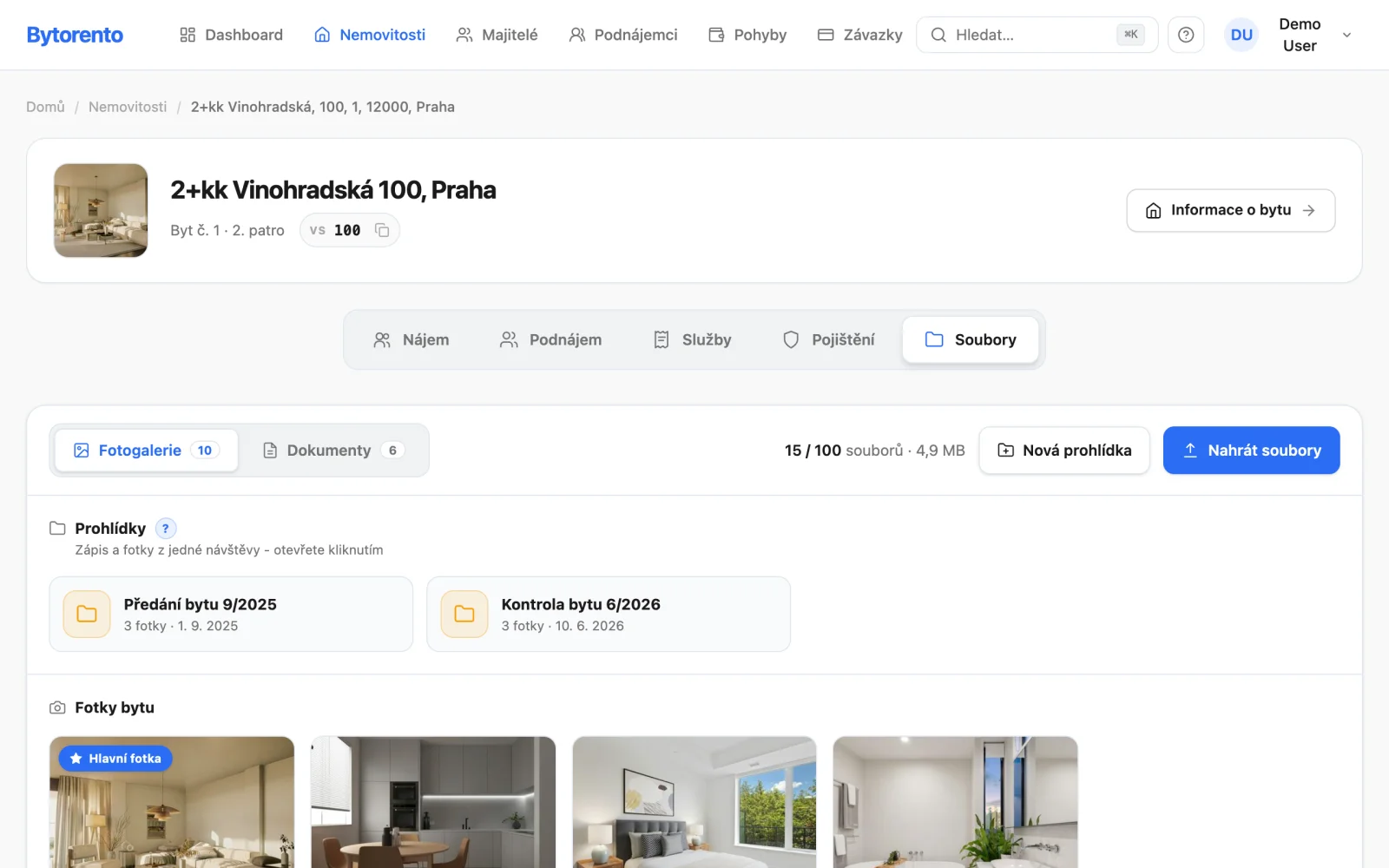
V seznamu nemovitostí klikněte na adresu bytu a v detailu bytu na záložku Soubory. Na počítači se rovnou do fotogalerie dostanete i kliknutím na miniaturu fotky vlevo v řádku seznamu.
 (zobrazí obrázek v plné velikosti)
Záložka má dvě části:
- Fotogalerie - fotky bytu a prohlídky s fotkami z jednotlivých návštěv.
- Dokumenty - smlouvy, dodatky, předávací protokoly a další papíry k bytu. Sem se ukládají i smlouvy a dodatky, které vám vygeneruje aplikace, viz návod Generování smluv a dodatků do PDF.
Číslo u každé části říká, kolik souborů v ní je. Vpravo vidíte, kolik souborů byt využívá ze 100 možných a kolik místa zabírají, například 15 / 100 souborů · 4,9 MB.
Nápovědu máte i přímo v aplikaci. Ikona otazníku vpravo nahoře vedle vyhledávání, na široké obrazovce s nápisem Nápověda, otevře boční panel s návody k této obrazovce a s vysvětlením pojmů. Modrý otazník u nadpisu Prohlídky otevře tentýž panel s odkazem rovnou na popis prohlídek v tomto návodu.
Nahrávání fotek a dokumentů
Klikněte vpravo nahoře na Nahrát soubory a vyberte jeden nebo víc souborů najednou. Kam soubor přistane, rozhoduje část, ve které právě jste, a druh souboru:
| Kde nahráváte | Fotky (JPEG, PNG, WebP) | PDF, Word a Excel |
|---|---|---|
| Fotogalerie | mezi Fotky bytu | do Dokumentů, mezi Ostatní dokumenty k bytu |
| Otevřená prohlídka | do této prohlídky | do Dokumentů, mezi Ostatní dokumenty k bytu |
| Dokumenty | mezi Ostatní dokumenty k bytu | mezi Ostatní dokumenty k bytu |
Když některý soubor z dávky nevyhovuje, ostatní se nahrají a nad soubory se vypíše, který se nenahrál a proč. Když se zastaví samo nahrávání, třeba výpadkem připojení, aplikace nad soubory napíše, že z dávky neuložila nic, a stačí ji nahrát znovu. Po jiné chybě se před dalším pokusem podívejte, které soubory už na záložce jsou.
Čerstvě nahraná fotka má chvíli místo obrázku nápis Náhled se připravuje. Náhled se za pár okamžiků objeví sám, stránku není potřeba obnovovat.
Fotogalerie a velký náhled fotky
Když má byt aspoň jednu prohlídku, je Fotogalerie rozdělená na dva pruhy: nahoře Prohlídky, pod nimi Fotky bytu nahrané přímo do galerie, typicky fotky pro inzerci. Bez prohlídek vidíte jen fotky.
Na hlavní fotce bytu je štítek Hlavní fotka. Když na fotku najedete myší, ukážou se v jejím rohu ikony Stáhnout a Smazat.
Kliknutím na fotku otevřete velký náhled přes celou obrazovku. Nahoře je název fotky, její velikost, datum nahrání a kdo ji nahrál. Vpravo nahoře jsou tři ikony:
- tužka - Přejmenovat: změní název, pod kterým fotku vidíte v aplikaci. Stažený soubor si ponechá původní název.
- šipka dolů - Stáhnout originál v plné velikosti,
- koš - Smazat.
Mezi fotkami přecházíte šipkami po stranách nebo klávesami vlevo a vpravo. Náhled zavřete křížkem, klávesou Esc nebo kliknutím vedle fotky. Prochází jen fotky, které máte otevřené: v prohlídce fotky té prohlídky, jinak Fotky bytu. Otevřená prohlídka i fotka jsou v adrese stránky, takže je můžete kolegovi z vašeho účtu poslat odkazem.
Prohlídky: fotky a zápis z návštěvy bytu
Prohlídka drží pohromadě všechno z jedné návštěvy bytu: kdy jste v bytě byli, kdo prohlídku provedl, co jste zjistili a fotky. Hodí se na předání bytu podnájemci, pravidelné kontroly i převzetí bytu po skončení podnájmu. Karta prohlídky ve Fotogalerii ukazuje název, počet fotek a datum.
Jak založit prohlídku
-
Klikněte na Nová prohlídka
Tlačítko je ve Fotogalerii vpravo nahoře vedle Nahrát soubory. Uvnitř otevřené prohlídky ani v Dokumentech není, prohlídky se do sebe nevnořují.
-
Vyplňte údaje o návštěvě
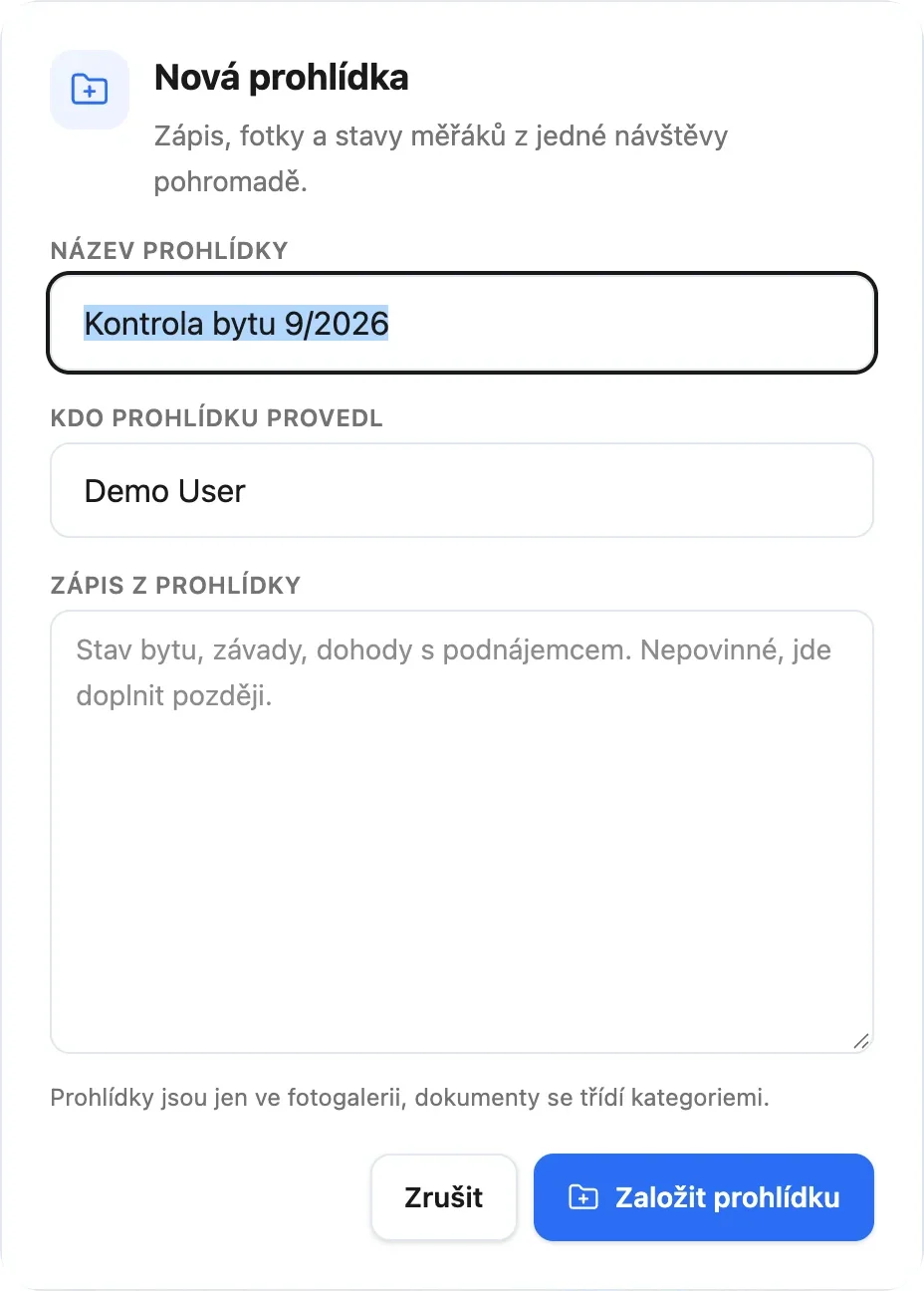
Název prohlídky je předvyplněný měsícem, například Kontrola bytu 9/2026, a pole Kdo prohlídku provedl vaším jménem. Obojí můžete přepsat. Do pole Zápis z prohlídky napište stav bytu, závady a dohody s podnájemcem. Zápis je nepovinný a doplnit ho můžete i později.
-
Klikněte na Založit prohlídku
Otevře se nová, zatím prázdná prohlídka.
-
Nahrajte fotky z návštěvy
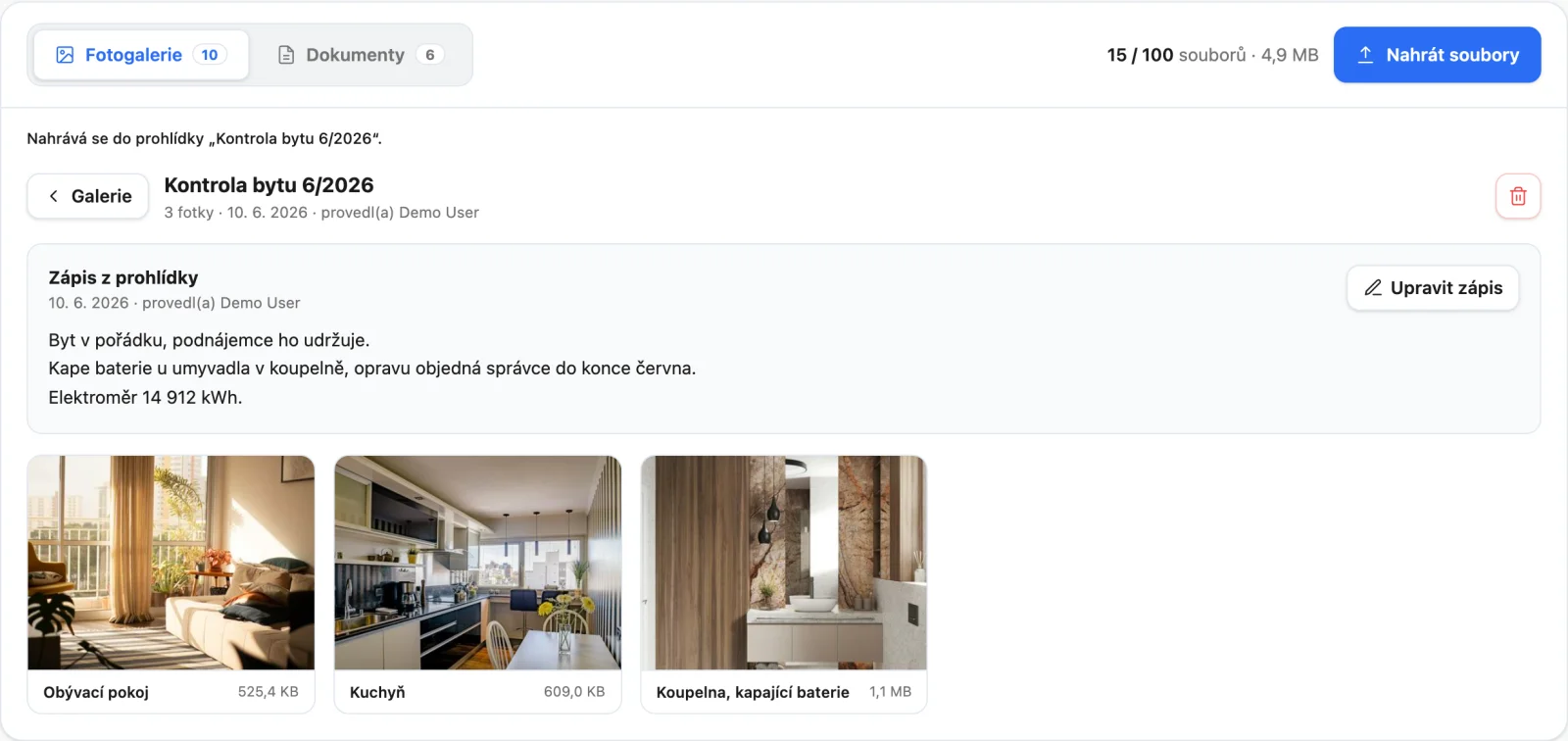
Klikněte na Nahrát soubory. Pod přepínačem Fotogalerie a Dokumenty je napsané, do které prohlídky se nahrává.
 (zobrazí obrázek v plné velikosti)
Co najdete v prohlídce
Nahoře je tlačítko Galerie, kterým se vrátíte zpět, název prohlídky a pod ním počet fotek, datum a kdo prohlídku provedl. Pod hlavičkou je Zápis z prohlídky. Tlačítkem Upravit zápis změníte název, kdo prohlídku provedl i samotný zápis, datum zůstává. Pod zápisem jsou fotky z návštěvy.
 (zobrazí obrázek v plné velikosti)
Fotku, která už v prohlídce je, do jiné prohlídky přesunout nejde, nahrávejte ji proto rovnou do té správné. Dokumenty v prohlídce být nemohou: PDF nahrané do otevřené prohlídky skončí v Dokumentech.
Prohlídku smažete ikonou koše vpravo v její hlavičce. Fotky se nesmažou, vrátí se mezi Fotky bytu. Zápis z prohlídky se ale smaže natrvalo.
Hlavní fotka bytu
Hlavní fotka zastupuje byt v hlavičce jeho detailu a v miniatuře v seznamu nemovitostí. Dokud žádnou nevyberete, je hlavní nejstarší fotka mezi Fotkami bytu. Fotka z prohlídky se hlavní fotkou sama nestane, vybrat ji ale můžete.
-
Klikněte na fotku v hlavičce bytu
Náhled fotky je vlevo v hlavičce detailu bytu, na kterékoli záložce. Když na něj najedete myší, ukáže se nápis Změnit.
-
Vyberte fotku
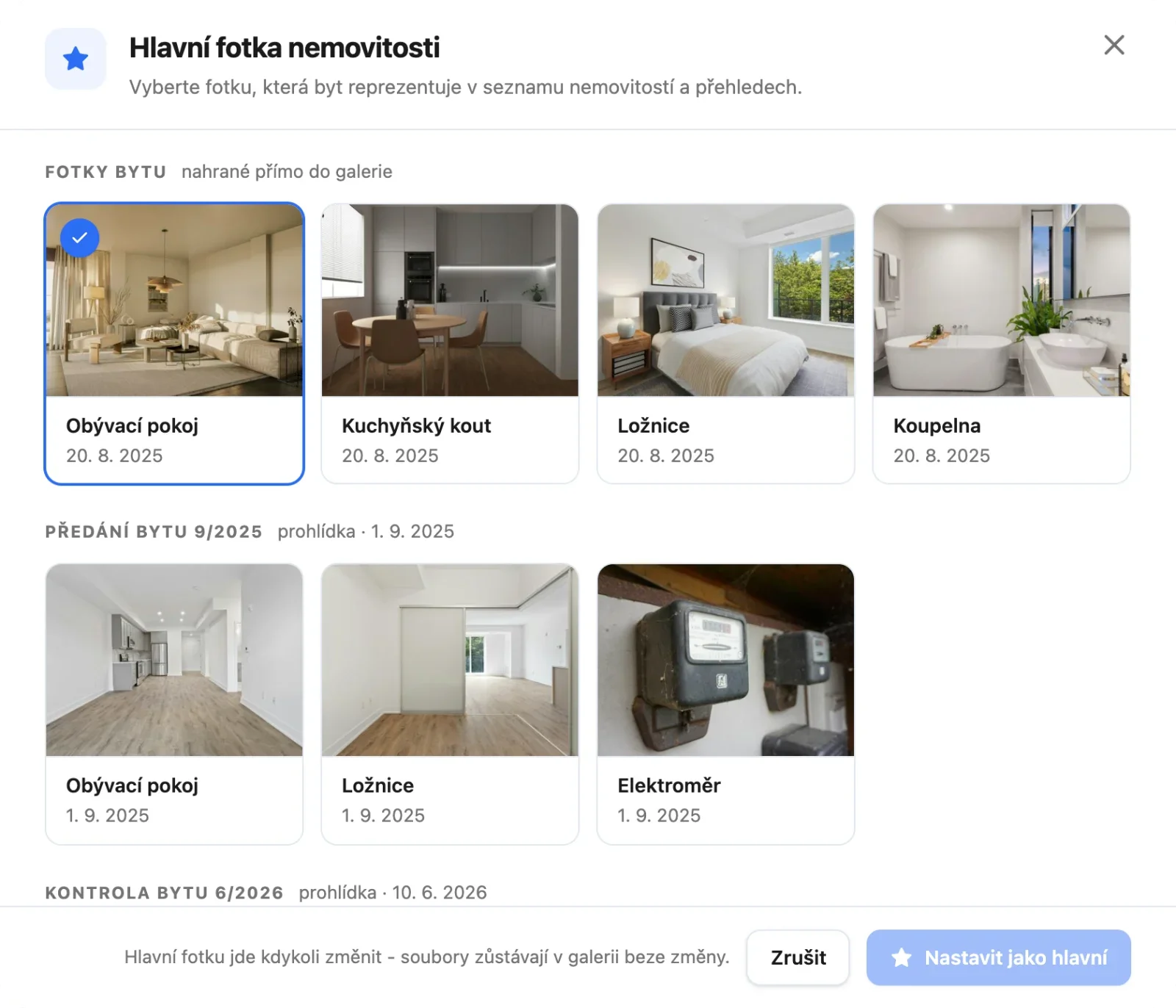
Dialog Hlavní fotka nemovitosti nabízí všechny fotky bytu: nahoře Fotky bytu, pod nimi fotky z jednotlivých prohlídek. Aktuální hlavní fotka je předvybraná. Fotku, které se ještě připravuje náhled, vybrat nejde.
-
Klikněte na Nastavit jako hlavní
Tlačítko je aktivní, až když vyberete jinou fotku, než je ta současná.
 (zobrazí obrázek v plné velikosti)
Když byt zatím žádnou fotku nemá, dialog vás tlačítkem Otevřít Soubory pošle nahrát první fotky.
Mazání souborů
Soubor smažete ikonou koše: na fotce, ve velkém náhledu nebo v řádku dokumentu. Aplikace se nejdřív zeptá a v dialogu Smazat soubor? řekne, co smazání způsobí, například že se změní hlavní fotka bytu nebo že u nájmu zmizí odkaz na smlouvu.
Co dál
Hlavní fotku uvidíte i v seznamu nemovitostí, kde po najetí myší na miniaturu ukáže větší náhled. Jak založit byt, nájem s majitelem a podnájem, popisuje návod Jak přidat byt a sjednat první podnájem.