Co nastavit před první smlouvou
Do hlavičky každého dokumentu se tisknou vaše údaje jako správce. Vyplníte je jednou v nastavení účtu: v nabídce pod svým jménem vpravo nahoře klikněte na Nastavení účtu. Jméno, pod kterým ve smlouvě vystupujete, je Název firmy v sekci Firma.
Kontakt do smluv
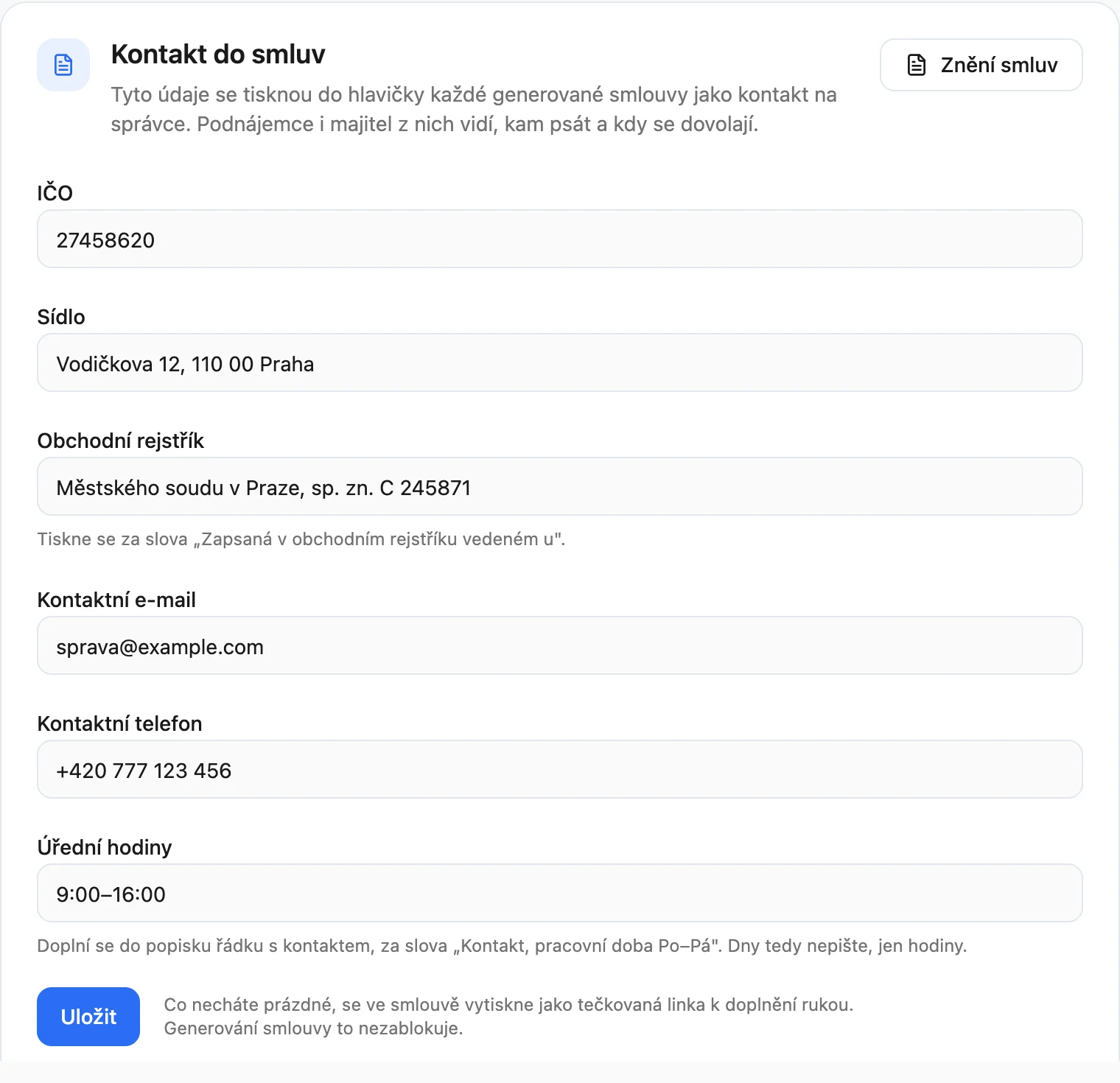
V sekci Kontakt do smluv vyplňte IČO, Sídlo, Obchodní rejstřík, Kontaktní e-mail, Kontaktní telefon a Úřední hodiny a klikněte na Uložit. Obchodní rejstřík napište tak, aby navazoval na slova „Zapsaná v obchodním rejstříku vedeném u“, třeba „Městského soudu v Praze, sp. zn. C 123456“. Do úředních hodin patří jen hodiny, dny „Po-Pá“ doplní smlouva sama.
Co necháte prázdné, vytiskne se jako tečkovaná linka k doplnění perem. Úřední hodiny podnájemní smlouva bez vyplnění vůbec nezmíní. Podnájemní smlouva ale potřebuje číslo vašeho účtu, na který podnájemce platí. To zadáte na stejné stránce v sekci Bankovní spojení.
 (zobrazí obrázek v plné velikosti)
Podepisující osoby
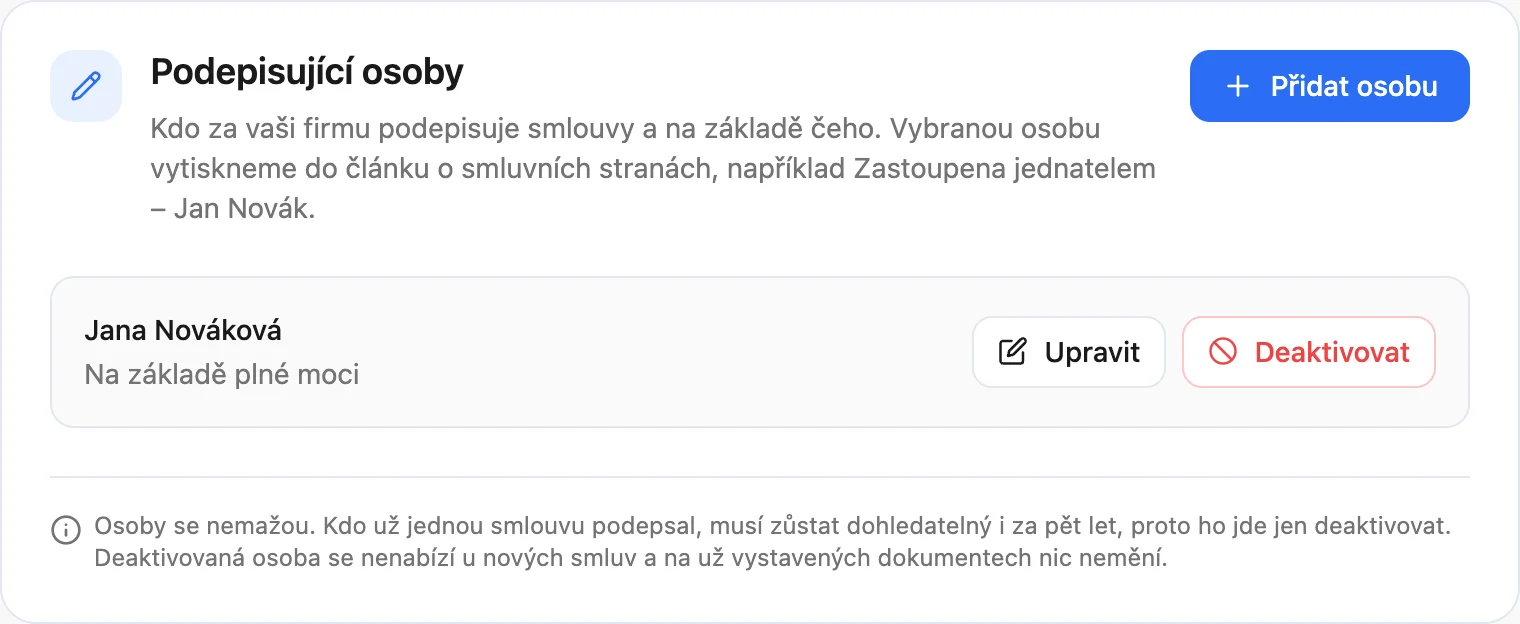
Za firmu podepisuje smlouvy jednatel nebo zmocněnec. V sekci Podepisující osoby ho přidáte tlačítkem Přidat osobu. Vyplňte Jméno a příjmení ve tvaru, v jakém má stát ve smlouvě, a v poli Na základě čeho podepisuje zvolte Jednatel, nebo Na základě plné moci. Vybranou osobu aplikace vytiskne do článku o smluvních stranách.
 (zobrazí obrázek v plné velikosti)
Osobu, která už nepodepisuje, vyřadíte tlačítkem Deaktivovat. Smazat ji nejde, kdo jednou smlouvu podepsal, musí zůstat dohledatelný. U nových dokumentů se pak nenabízí a na vystavených se nic nemění.
Jak vygenerovat smlouvu
-
Otevřete detail smlouvy
V horním menu klikněte na Nemovitosti a v seznamu na adresu bytu. Podnájemní smlouvu vygenerujete na záložce Podnájem, smlouvu s majitelem na záložce Nájem.
-
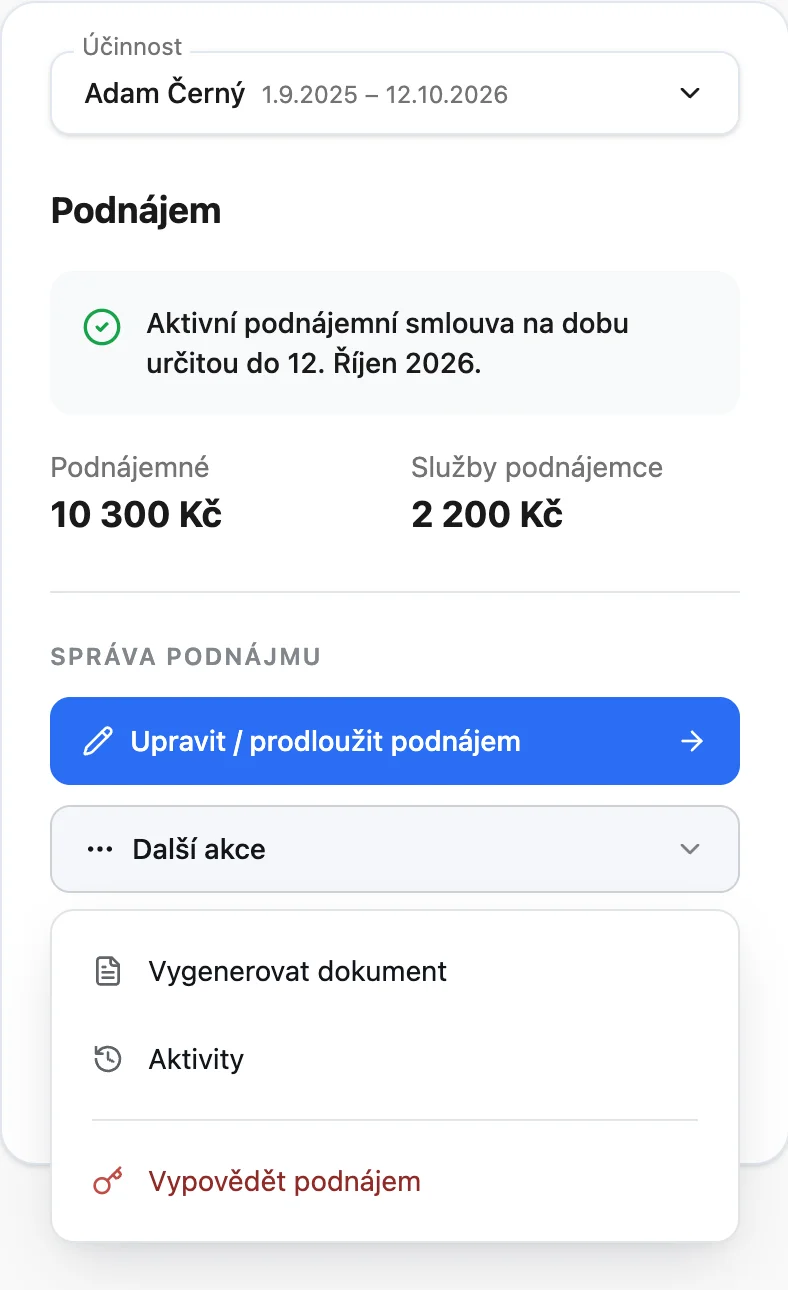
V menu Další akce klikněte na Vygenerovat dokument
Vlevo v kartě smlouvy je pod nadpisem Správa podnájmu, u nájmu Správa nájmu, tlačítko Další akce. Klikněte na něj. Položka Vygenerovat dokument je v menu nad Aktivity. Smlouva, kterou jste v průvodci nedokončili, ji nemá.
 (zobrazí obrázek v plné velikosti)
Vygenerovat dokument v menu Další akce na kartě podnájmu -
Vyberte dokument
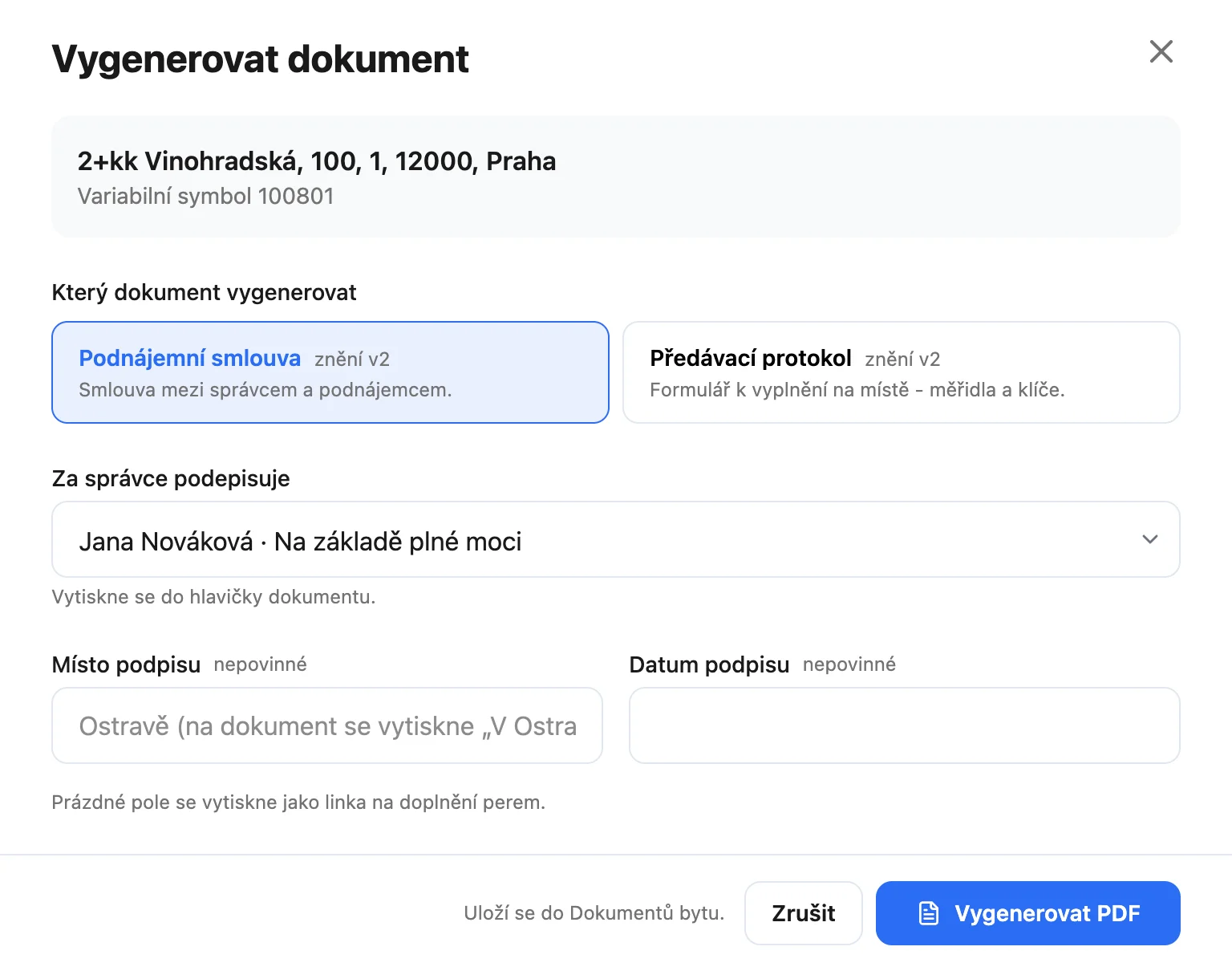
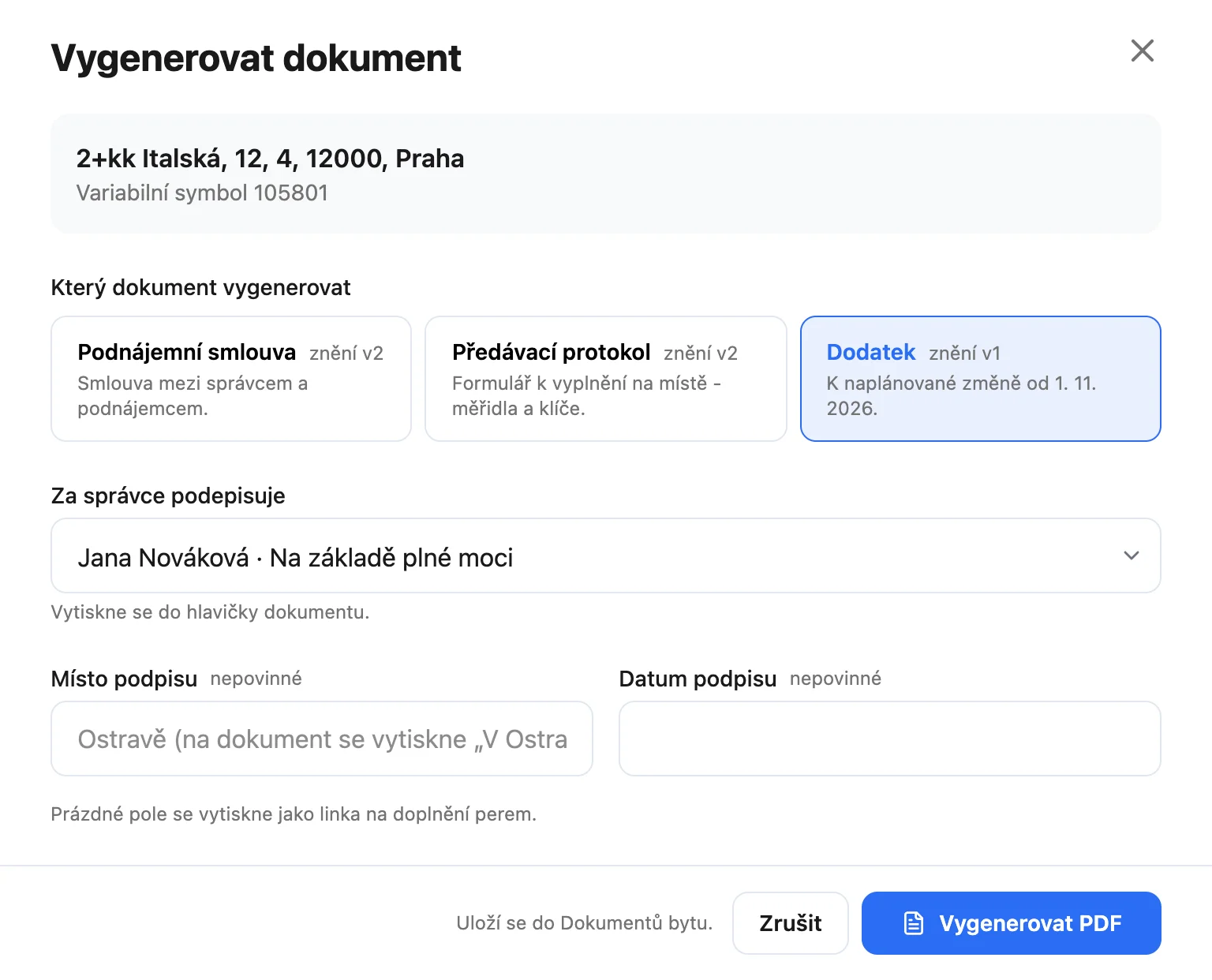
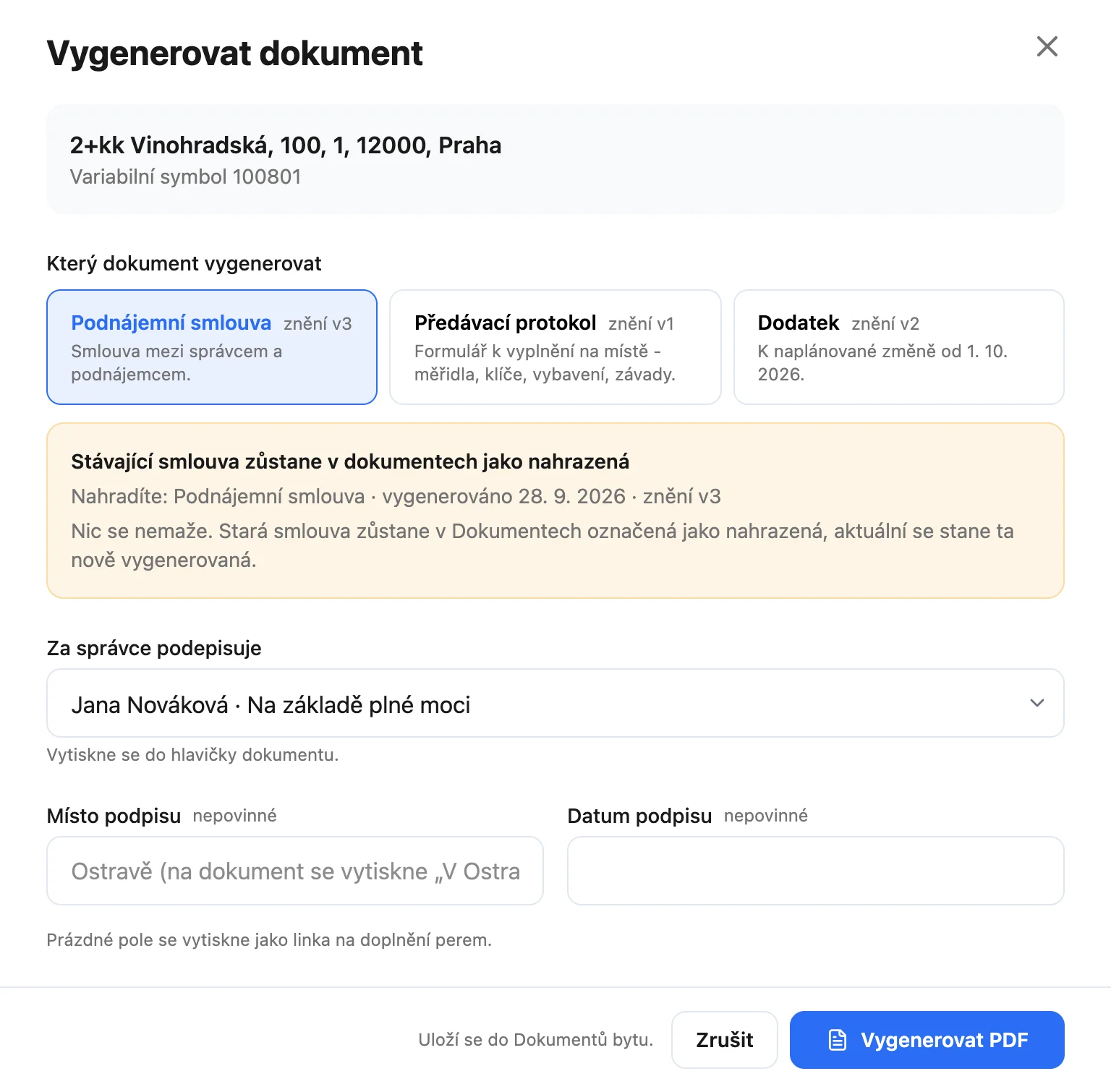
V okně Vygenerovat dokument je smlouva, kterou k tomuto bytu vystavujete, a Předávací protokol. Když má smlouva naplánovanou změnu, přibude Dodatek. Vedle názvu je znění, podle kterého se dokument vytiskne, třeba „znění v2“.
-
Zvolte, kdo za vás podepisuje
V poli Za správce podepisuje vyberte osobu z nastavení. Podepisujete-li jako fyzická osoba sami za sebe, zvolte Nikdo - bez zastoupení a řádek o zastoupení se do smlouvy nevytiskne. U firmy volba Nikdo - doplní se perem nechá místo jména tečkovanou linku.
-
Doplňte místo a datum podpisu, nebo je nechte prázdné
Obě pole jsou nepovinná. Prázdná se vytisknou jako linka, kterou vyplníte perem při podpisu. Místo pište v 6. pádě: „Ostravě“ se vytiskne jako „V Ostravě dne“.
-
Klikněte na Vygenerovat PDF
 (zobrazí obrázek v plné velikosti)
Okno Vygenerovat dokument Objeví se hláška Vygenerováno a uloženo do Dokumentů s odkazem Otevřít dokument.
Po dokončení průvodce novým nájmem nebo podnájmem se okno Vygenerovat dokument otevře samo. Smlouvu tak vygenerujete hned, nebo okno zavřete tlačítkem Zrušit a vrátíte se k ní později.
Co aplikace do dokumentu vytiskne
Text smlouvy je pevný, určuje ho její znění (viz Znění smluv a jejich verze). Údaje do něj aplikace doplní z nájmu nebo podnájmu, z karty majitele či podnájemce a z nastavení účtu: smluvní strany, byt, dobu trvání, podnájemné a zálohy, jistotu, provizi a čísla účtů. Podnájemní smlouva má navíc přílohu Rozpis záloh na služby a u prvních plateb i s kaucí QR kódy.
Datum narození majitele i podnájemce aplikace neukládá, vypíše ho z rodného čísla. Bez rodného čísla se na jeho místě vytiskne tečkovaná linka. Stejně se vytisknou i údaje, které aplikace nevede, třeba spolubydlící osoby nebo číslo účtu podnájemce. Doplníte je perem při podpisu.
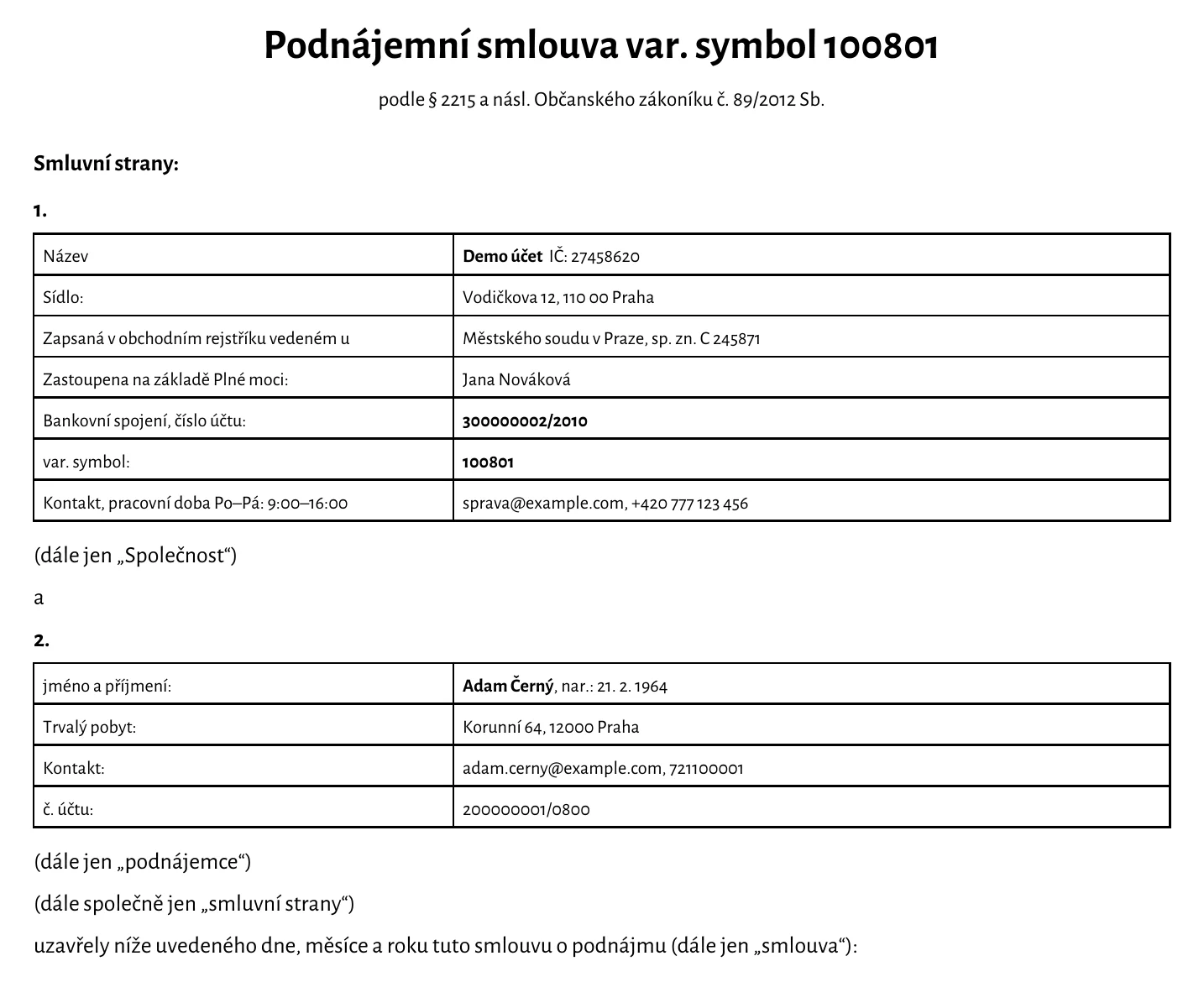 (zobrazí obrázek v plné velikosti)
Kterou smlouvu aplikace vystaví, určuje druh nemovitosti:
- Byt v osobním vlastnictví: Nájemní smlouva s majitelem a Podnájemní smlouva.
- Družstevní byt: Smlouva o podnájmu a správě družstevního bytu s majitelem a Podnájemní smlouva (družstevní byt). Název, sídlo a IČ družstva doplníte perem.
- Rodinný dům: Nájemní smlouva na dům a Podnájemní smlouva. Několik ujednání převzatých z bytové smlouvy mluví o bytovém domě, výtahu a společných prostorách. U samostatného domu je před podpisem škrtněte.
Článek o nájemném za neobsazený byt se řídí nastavením nájmu z kroku Co když bude neobsazený? Je-li Část posledního podnájemného 0 %, smlouva místo procenta uvede, že za prázdný byt nájemné neplatíte, jen zálohy na služby v nastavené výši.
Věta o splatnosti se řídí nastavením z průvodce, u nájmu krokem Úhrada nájemného, u podnájmu částí Splatnost podnájemného. Smlouva tak uvede stejný měsíc a den, podle kterých aplikace vystavuje předpisy a závazky. V podnájemní smlouvě z nich aplikace spočítá i termín úhrady prvního celého měsíce v Informacích pro 1. platbu.
Družstevní byt aplikace pozná podle typu vlastnictví, který nastavíte v Informacích o bytu.
Předávací protokol je formulář k vyplnění na místě. Aplikace do něj vytiskne obě strany a byt, výrobní čísla a stavy měřidel a počty klíčů doplníte perem při předání. Směr předání určuje smlouva: u podnájmu předáváte byt podnájemci, u nájmu vám ho předává majitel. Každý spoluvlastník má v protokolu svůj řádek k podpisu. Jak při předání postupovat, popisují části Předání bytu a klíčů a Převzetí bytu od majitele.
Kdy dokument vygenerovat nejde
Několik údajů musí aplikace znát, jinak by dokument nedával smysl. Když některý chybí, okno zůstane otevřené a vypíše všechny chybějící najednou.
| Dokument | Bez čeho se nevygeneruje |
|---|---|
| Smlouva s majitelem | jméno majitele, začátek nájmu, provize, adresa a dispozice bytu a číslo účtu majitele |
| Podnájemní smlouva | jméno podnájemce, začátek podnájmu, podnájemné, adresa a dispozice bytu a číslo vašeho účtu |
| Předávací protokol | název vaší firmy, jméno druhé strany a adresa bytu |
| Dodatek | naplánovaná změna, která něco mění, a smlouva v Dokumentech, ke které dodatek patří (viz Dodatek ke smlouvě) |
Smlouvu na dobu neurčitou aplikace nevystaví, vzory i výpovědní lhůty počítají s koncem. Nové nájmy a podnájmy proto mají konec povinný. U starší smlouvy s majitelem bez konce ho doplňte naplánovanou změnou nájmu a smlouvu vygenerujte, až změna začne platit. Starší podnájem bez konce zatím v aplikaci doplnit nejde, smlouvu k němu připravte ručně.
Dodatek ke smlouvě
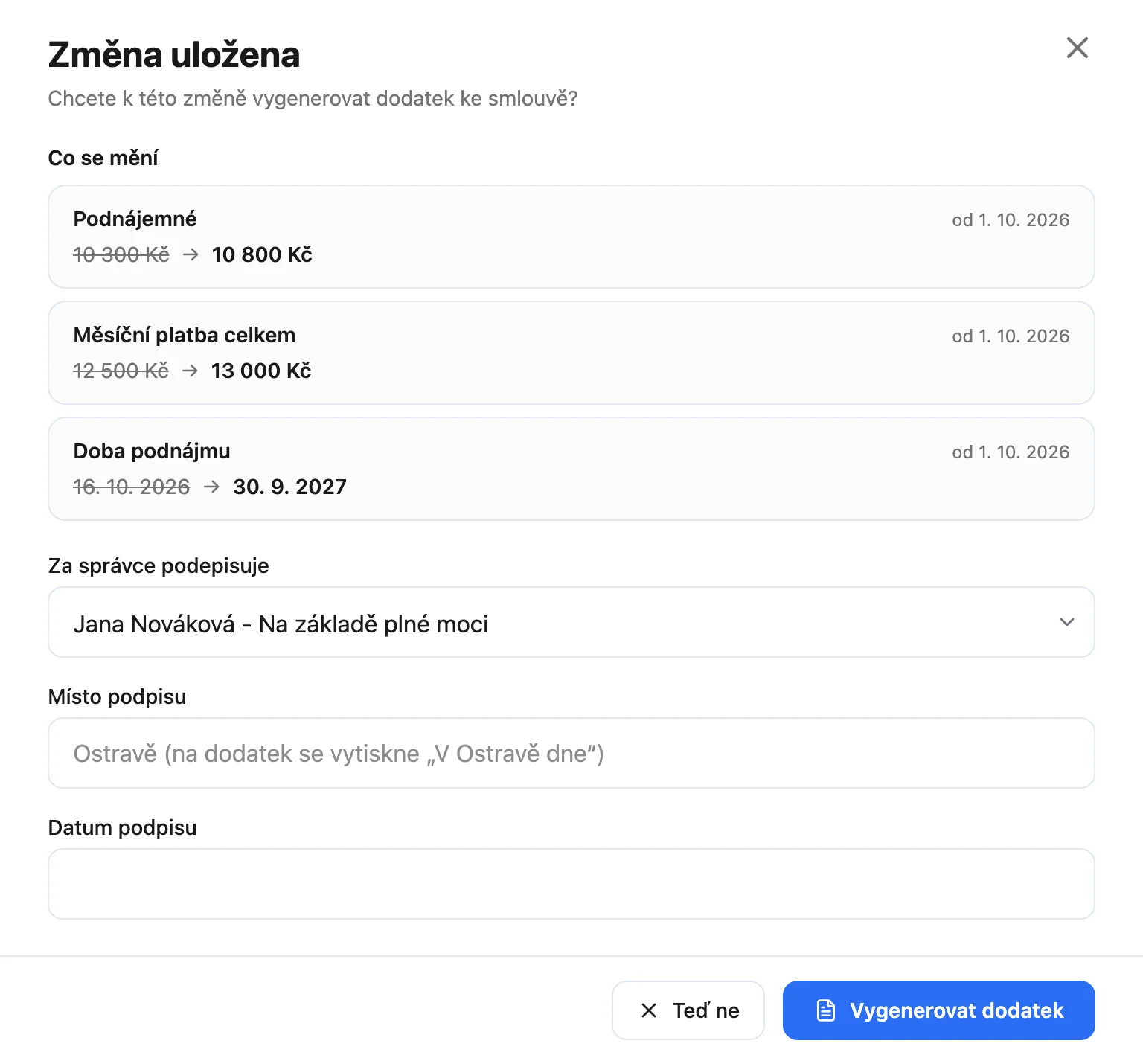
Když běžící smlouvě naplánujete změnu, která mění nájemné, zálohy, provizi nebo dobu trvání, aplikace vám po uložení nabídne k ní vygenerovat dodatek. U podnájmu jde o prodloužení nebo nové podnájemné, jak popisuje návod Prodloužení podnájmu a změna podnájemného. U nájmu s majitelem o prodloužení nebo novou provizi.
Místo zavření se otevře okno Změna uložena. V části Co se mění vypíše každou položku s datem účinnosti, původní a novou hodnotou a pod nimi měsíční platbu celkem. Vyberte, kdo za vás podepisuje, a klikněte na Vygenerovat dodatek. Tlačítko Teď ne okno zavře a změna zůstane uložená i bez dodatku.
 (zobrazí obrázek v plné velikosti)
Dodatek se uloží do Dokumentů vedle smlouvy s pořadovým číslem, například Dodatek č. 1. Původní smlouva platí dál.
Dodatek k naplánované změně vygenerujete i později. V okně Vygenerovat dokument vyberte kartu Dodatek s popiskem K naplánované změně od a datem. Karta tam je, dokud změna nezačne platit.
 (zobrazí obrázek v plné velikosti)
Do dodatku aplikace napíše jen to, co eviduje: podnájemné, zálohy, dobu trvání a provizi. Jiná ujednání, třeba splátky jistoty nebo změnu počtu osob, do něj dopište ručně.
Když smlouva v Dokumentech chybí
Dodatek mění konkrétní smlouvu a odkazuje se na ni. Když k nájmu či podnájmu v Dokumentech žádná smlouva není, okno místo nabídky ukáže Smlouva zatím není v dokumentech a tlačítko Vygenerovat smlouvu. Stačí i nahraný sken podepsané smlouvy, pokud je v Dokumentech zařazený jako smlouva k této smlouvě.
Smazání změny, ke které je dodatek
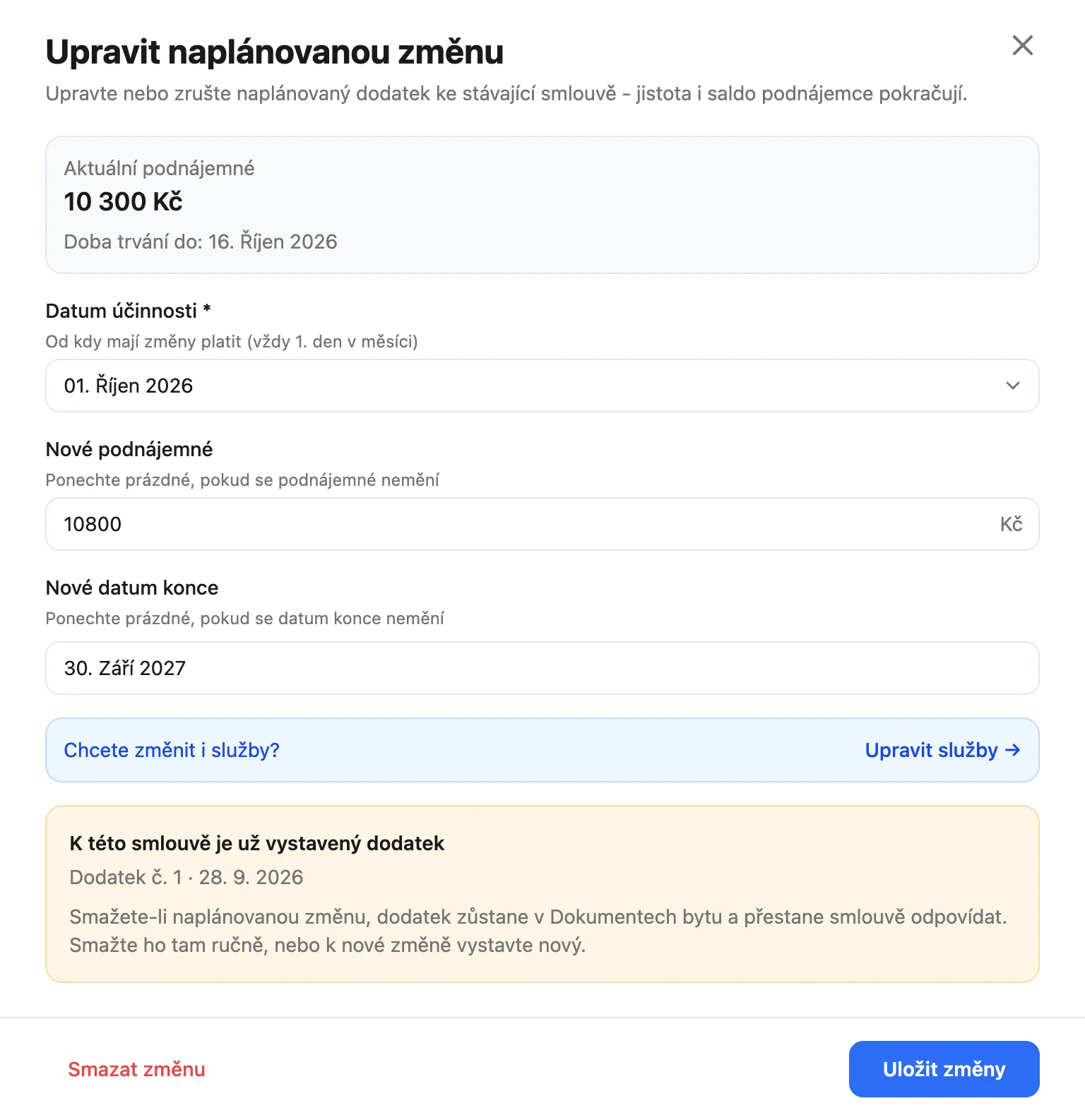
Když naplánovanou změnu smažete, vystavený dodatek zůstane v Dokumentech a přestane smlouvě odpovídat. Okno změny na to upozorní rámečkem K této smlouvě je už vystavený dodatek s jeho názvem a datem. Dodatek pak v Dokumentech smažte, nebo k nové změně vystavte nový.
 (zobrazí obrázek v plné velikosti)
Když smlouvu vygenerujete znovu
Změnili jste údaje majitele nebo podnájemce, nebo jste ve smlouvě našli chybu? Vygenerujte ji znovu. Už vystavené dokumenty se samy nemění, upozorní na to i okno úpravy majitele a podnájemce.
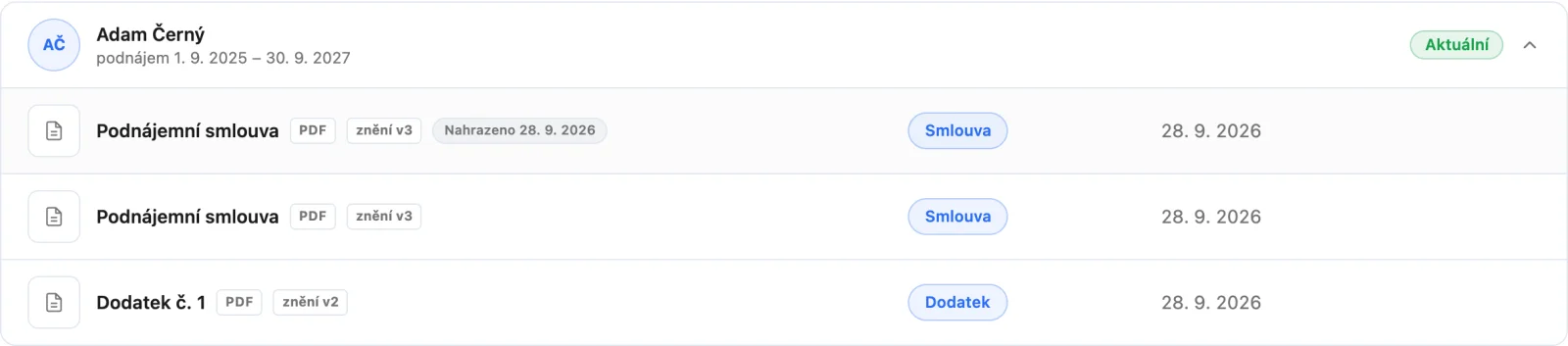
Okno Vygenerovat dokument předem řekne, kterou smlouvu nahradíte: její název, den vygenerování a znění. Nic se nemaže. Předchozí smlouva zůstane v Dokumentech se štítkem Nahrazeno a dnem nahrazení, aktuální je ta nová.
 (zobrazí obrázek v plné velikosti)
 (zobrazí obrázek v plné velikosti)
Vygenerované dokumenty se nepočítají do limitu 100 souborů na byt a nejde jim změnit název, kategorii ani smlouvu. Smazaný vygenerovaný dokument vám podpora obnoví i po 30 dnech.
Smlouva, kterou aplikace nevygenerovala
Když je u smlouvy uložený dokument, který aplikace nevygenerovala, třeba podepsaný sken převzatý při přechodu do Bytorenta, okno to řekne rámečkem V místě smlouvy je dokument, který aplikace negenerovala. Smlouvu pak nevygeneruje, aby sken nepřepsala. Pokud ho opravdu chcete nahradit, nejdřív ho odeberte ručně.
Znění smluv a jejich verze
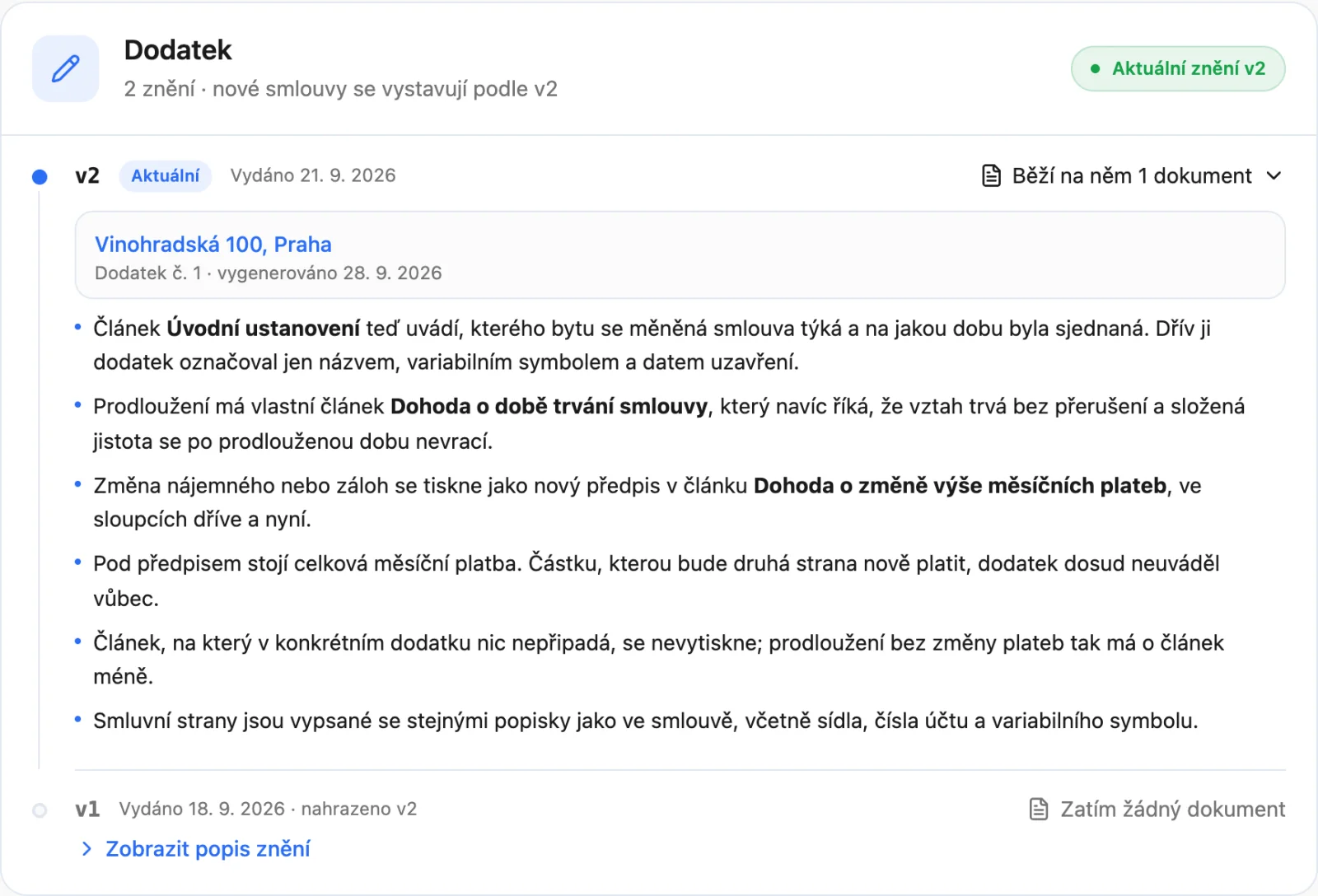
Text každého druhu dokumentu má verze. Když se znění změní, nové dokumenty dostanou novou verzi a už vystavené zůstanou ve svém znění. Podepsanou smlouvu tak jde kdykoli vytisknout přesně ve slovech, na kterých jste se dohodli.
Přehled otevřete v Nastavení účtu tlačítkem Znění smluv v sekci Kontakt do smluv. U každého druhu dokumentu uvidíte aktuální znění, starší verze s datem vydání a body, co se ve které změnilo, a kolik dokumentů na které verzi běží. Kliknutím na verzi rozbalíte seznam jejích dokumentů.
 (zobrazí obrázek v plné velikosti)
Dokument vygenerovaný podle staršího znění má v Dokumentech štítek Starší znění a vypíše, co se od té doby změnilo. Chcete smlouvu v novém znění? Vygenerujte ji znovu.
Co dál
Jak podnájem prodloužit nebo mu změnit podnájemné, popisuje návod Prodloužení podnájmu a změna podnájemného. Kde vygenerované dokumenty najdete a jak s nimi pracovat, ukazuje návod Fotky bytu a prohlídky.